
Visi Jūsų įkelti failai – nuotraukos, dokumentai, vaizdo įrašai – saugomi vienoje vietoje. Ją galite pasiekti kairiajame valdymo skydelio meniu paspaudę Failų saugykla (angl. Media Library).
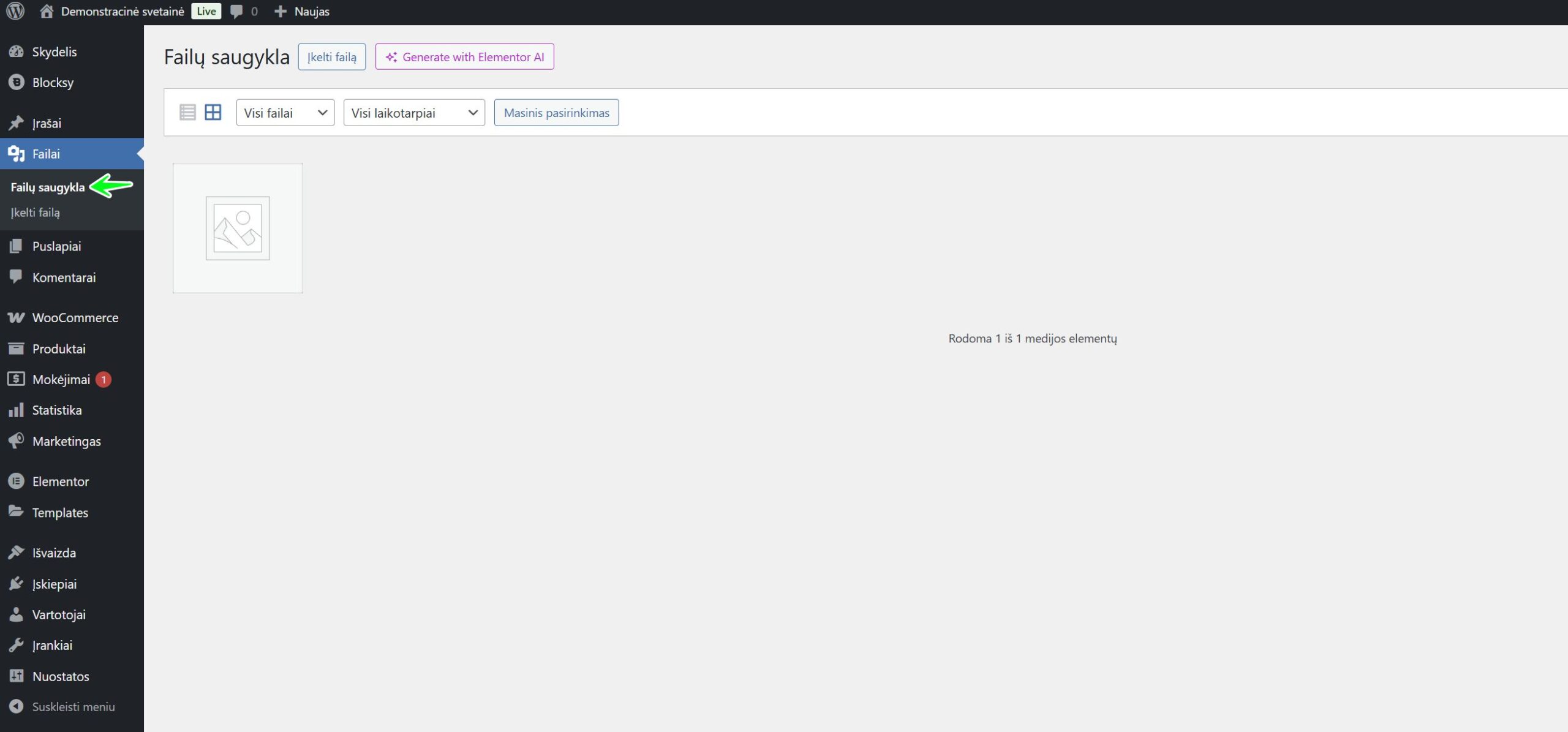
Čia galite peržiūrėti ir tvarkyti savo failus dviem pagrindiniais būdais:
- Tinklelis (Grid View): Tai numatytasis vaizdas, rodantis Jūsų failus kaip miniatiūrų galeriją. Patogu greitai vizualiai surasti reikiamą paveikslėlį.
- Sąrašas (List View): Šis vaizdas pateikia failus sąrašu ir suteikia daugiau informacijos: failo pavadinimą, autorių, įkėlimo datą, dydį ir puslapį, kuriame jis naudojamas.
Norėdami lengviau rasti konkretų failą, galite naudoti filtravimo ir paieškos įrankius:
- Filtruoti pagal tipą: Pasirinkite, ar norite matyti tik paveikslėlius, dokumentus ar vaizdo įrašus.
- Filtruoti pagal datą: Pasirinkite konkretų mėnesį, kad matytumėte tik tuo laikotarpiu įkeltus failus.
- Naudoti paiešką: Dešinėje esančiame paieškos laukelyje įveskite failo pavadinimą ar raktažodį.
Nuotraukų redagavimas tiesiog „WordPress“ sistemoje
„WordPress“ turi integruotą, paprastą paveikslėlių redagavimo įrankį, leidžiantį atlikti pagrindinius koregavimo veiksmus be jokių papildomų programų.
- Failų saugykloje paspauskite ant nuotraukos, kurią norite redaguoti.
- Atsidariusiame lange spauskite mygtuką Redaguoti paveikslėlį (angl. Edit Image).
Atsidariusiame redaktoriuje galėsite atlikti šiuos veiksmus:
- Apkirpti (Crop): Pasirinkite norimą sritį tempdami pelės žymeklį ir dar kartą paspauskite apkirpimo ikoną, kad pritaikytumėte pakeitimą.
- Pasukti (Rotate): Pasukite paveikslėlį 90 laipsnių kampu į kairę arba į dešinę.
- Apversti (Flip): Apverskite paveikslėlį vertikaliai arba horizontaliai.
- Pakeisti mastelį (Scale): Proporcingai sumažinkite paveikslėlio dydį (plotį ir aukštį). Svarbu: Šis veiksmas yra negrįžtamas. Rekomenduojama sumažinti dideles nuotraukas, kad jos neužimtų daug vietos ir greičiau krautųsi svetainėje.
Atlikę pakeitimus, nepamirškite paspausti mygtuko Išsaugoti.
Failų informacijos redagavimas ir trynimas
Kiekvienas failas turi papildomos informacijos, kuri yra svarbi tiek paieškos sistemoms (SEO), tiek prieinamumui. Failų saugykloje paspaudę ant bet kurio paveikslėlio, dešinėje pusėje galėsite redaguoti šiuos laukus:
- Alternatyvus tekstas (Alt Text): Tai trumpas paveikslėlio aprašymas. Jis rodomas, jei paveikslėlis neužsikrauna, ir yra itin svarbus ekrano skaitytuvams bei paieškos sistemoms. Rekomenduojama jį užpildyti visada.
- Pavadinimas (Title): Dažnai rodomas kaip iškylantis aprašymas užvedus pelę ant paveikslėlio.
- Antraštė (Caption): Tekstas, kuris bus matomas po paveikslėliu Jūsų puslapyje ar įraše.
- Aprašymas (Description): Išsamesnis aprašymas, matomas tik failų saugykloje.
Kaip ištrinti failą?
Jei failas yra nebereikalingas, galite jį pašalinti:
- Failų saugykloje paspauskite ant norimo failo.
- Atsidariusio lango apatiniame dešiniajame kampe spauskite raudoną nuorodą Ištrinti negrįžtamai (angl. Delete permanently).
Dėmesio: Šis veiksmas yra negrįžtamas. Ištrintas failas dings iš visų vietų, kuriose jis buvo naudojamas Jūsų svetainėje.