
Užsakymų valdymas yra kasdienis ir pats svarbiausias Jūsų elektroninės parduotuvės operacijų procesas. Nuo sėkmingo ir greito užsakymų apdorojimo priklauso klientų pasitenkinimas, grįžtamumas ir Jūsų verslo reputacija. „WooCommerce“ suteikia galingus ir patogius įrankius, leidžiančius sklandžiai valdyti visą procesą nuo pirkimo iki prekės pristatymo.
1. Užsakymų sąrašo apžvalga
Visus gautus užsakymus galite rasti nuėję į WooCommerce -> Užsakymai. Tai yra pagrindinis Jūsų užsakymų puslapis.
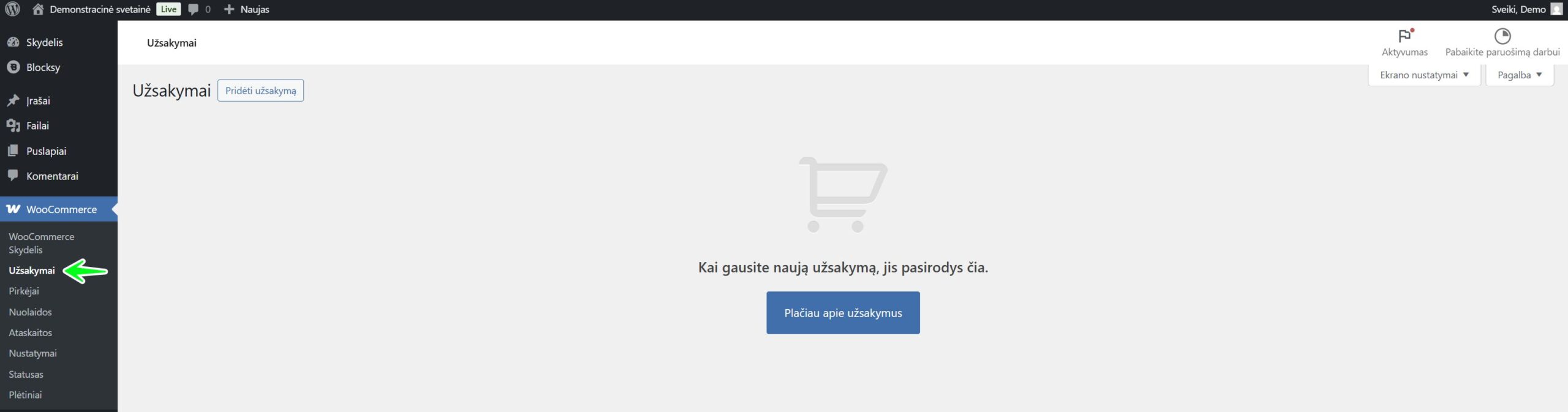
Užsakymų filtravimas ir paieška
Kai užsakymų daugėja, ypač svarbu mokėti greitai rasti reikiamą informaciją. Tam galite naudoti:
- Filtravimą pagal datą: Pasirinkite konkretų mėnesį, kad matytumėte tik to laikotarpio užsakymus.
- Filtravimą pagal būseną: Greitai pasiekiami mygtukai viršuje leidžia matyti tik apdorojamus, laukiančius apmokėjimo ar užbaigtus užsakymus.
- Paiešką: Dešinėje esančiame paieškos laukelyje galite ieškoti pagal kliento vardą, pavardę, el. paštą ar net konkrečios prekės pavadinimą.

2. Vieno užsakymo valdymas: žingsnis po žingsnio
Paspaudę ant bet kurio užsakymo numerio, pateksite į detalesnį jo valdymo langą. Šis langas susideda iš kelių svarbių dalių.

A. Užsakymo informacija (Order details)
Šiame lange matysite visą pagrindinę informaciją: užsakymo datą, kliento IP adresą, ir svarbiausia – užsakymo būseną.
Pagrindinės užsakymo būsenos (statusai) ir jų reikšmės:
- Laukiama apmokėjimo (Pending payment): Užsakymas gautas, bet dar neapmokėtas.
- Neįvykdytas (Failed): Mokėjimas nepavyko arba buvo atmestas.
- Apdorojamas (Processing): Mokėjimas gautas, prekės rezervuotos. Tai signalas Jums, kad reikia pradėti ruošti prekę siuntimui.
- Užbaigtas (Completed): Užsakymas įvykdytas ir išsiųstas klientui.
- Sulaikytas (On hold): Atsargos sumažintos, bet reikia patvirtinti mokėjimą.
- Atšauktas (Cancelled): Užsakymą atšaukėte Jūs arba klientas.
- Grąžintas (Refunded): Pinigai grąžinti klientui.
Šalia matysite kliento kontaktinę informaciją, mokėjimo bei pristatymo adresus. Spausdami pieštuko ikoną, galite šią informaciją koreguoti.
B. Užsakytos prekės
Šiame bloke matysite išsamų prekių sąrašą, kurį užsakė klientas: prekių pavadinimus, kiekius, kainas ir bendrą sumą. Čia Jūs galite:
- Redaguoti prekes: Pridėti naujų prekių, keisti jų kiekį ar pašalinti esamas.
- Grąžinti pinigus: Mygtukas „Grąžinti“ leidžia atlikti pilną arba dalinį pinigų grąžinimą už prekes ar pristatymą.
- Virtualūs/Atsisiunčiami produktai: Jei klientas įsigijo atsisiunčiamą prekę (pvz., el. knygą), čia matysite informaciją apie atsisiuntimų limitą ir galėsite prireikus suteikti papildomų atsisiuntimo teisių.
[Image showing the items section of a single order, highlighting the „Refund” button]
C. Užsakymo pastabos (Order notes) – veiksmų žurnalas
Dešinėje pusėje esantis langas yra Jūsų veiksmų žurnalas ir komunikacijos su klientu įrankis.
- Privati pastaba (Private note): Čia įvesti komentarai matomi tik Jums ir kitiems parduotuvės administratoriams. Patogu pasižymėti svarbią informaciją apie užsakymą.
- Pastaba klientui (Note to customer): Čia įvesta informacija bus išsiųsta klientui nurodytu el. paštu. Tai puikus būdas informuoti klientą apie siuntos numerį ar kitus su užsakymu susijusius pasikeitimus.
Sistema taip pat automatiškai fiksuoja visus svarbiausius įvykius, pvz., kada buvo gautas apmokėjimas ar pakeista užsakymo būsena.
D. Užsakymo veiksmai (Order actions)
Virš „Užsakymo pastabų“ skilties rasite išskleidžiamąjį meniu „Užsakymo veiksmai“. Jis leidžia rankiniu būdu inicijuoti automatinius procesus, pavyzdžiui:
- Iš naujo siųsti užsakymo pranešimą: Jei klientas teigia negavęs užsakymo patvirtinimo.
- Atnaujinti atsisiuntimo teises: Suteikti klientui galimybę iš naujo atsisiųsti įsigytą skaitmeninę prekę.
Atlikę visus norimus veiksmus, nepamirškite paspausti mėlyno mygtuko „Atnaujinti“.
Efektyvus užsakymų valdymas yra raktas į sklandų e. komercijos verslo veikimą ir teigiamą klientų patirtį.