
„WordPress“ sistema pati iš savęs nepalaiko daugiakalbystės – vienu metu ji gali veikti tik viena kalba. Norint sukurti daugiakalbę svetainę, reikalingi specialūs įskiepiai. Populiariausias ir funkcionaliausias sprendimas šiam tikslui yra WPML (The WordPress Multilingual Plugin).
Daugiau nei milijonas svetainių naudoja WPML, nes jis suteikia patogią sąsają, leidžiančią lengvai versti visus svetainės elementus: puslapius, įrašus, produktus, kategorijas, meniu ir net temos ar įskiepių tekstus.
Šiame gide detaliai paaiškinsime, kaip naudotis pagrindinėmis WPML funkcijomis.
1. Puslapių, įrašų ir produktų vertimas
Yra du pagrindiniai būdai versti turinį. Nors procesas yra identiškas puslapiams, įrašams ir produktams, mes naudosime puslapio pavyzdį.
A BŪDAS: Vertimas sukuriant tuščią puslapį (mažiau rekomenduojama)
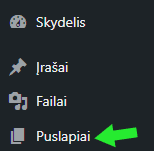
- Eikite į puslapių sąrašą (
Puslapiai > Visi puslapiai). - Šalia kiekvieno puslapio pavadinimo matysite stulpelius su kalbų vėliavėlėmis arba inicialais.
- Norėdami pradėti vertimą, tiesiog paspauskite pliuso piktogramą (+) po norimos kalbos vėliava.
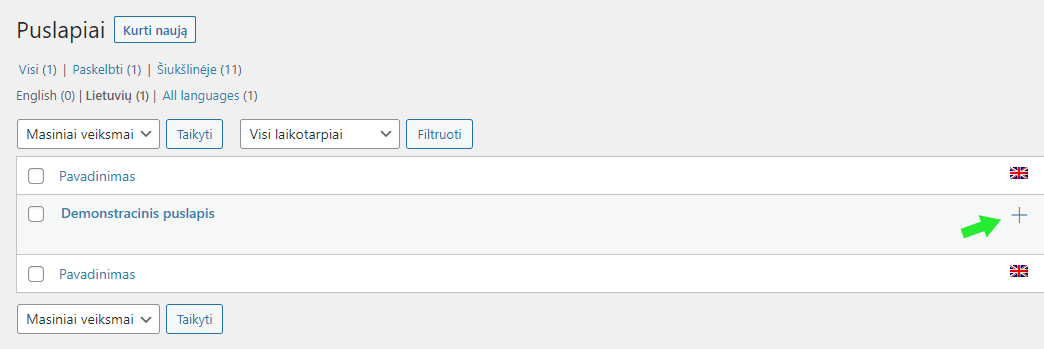
Bus sukurtas visiškai naujas, tuščias puslapis, kurį turėsite užpildyti išverstu turiniu. Šis būdas tinkamas, jei vertimo struktūra ir dizainas skiriasi nuo originalo.
B BŪDAS: Turinio dubliavimas ir tada vertimas (rekomenduojama)
Šis metodas yra daug patogesnis ir greitesnis, nes jis sukuria tikslią originalaus puslapio kopiją kitoje kalboje, kurią Jums tereikia redaguoti.
- Atidarykite norimo puslapio (ar įrašo/produkto) redagavimo langą.
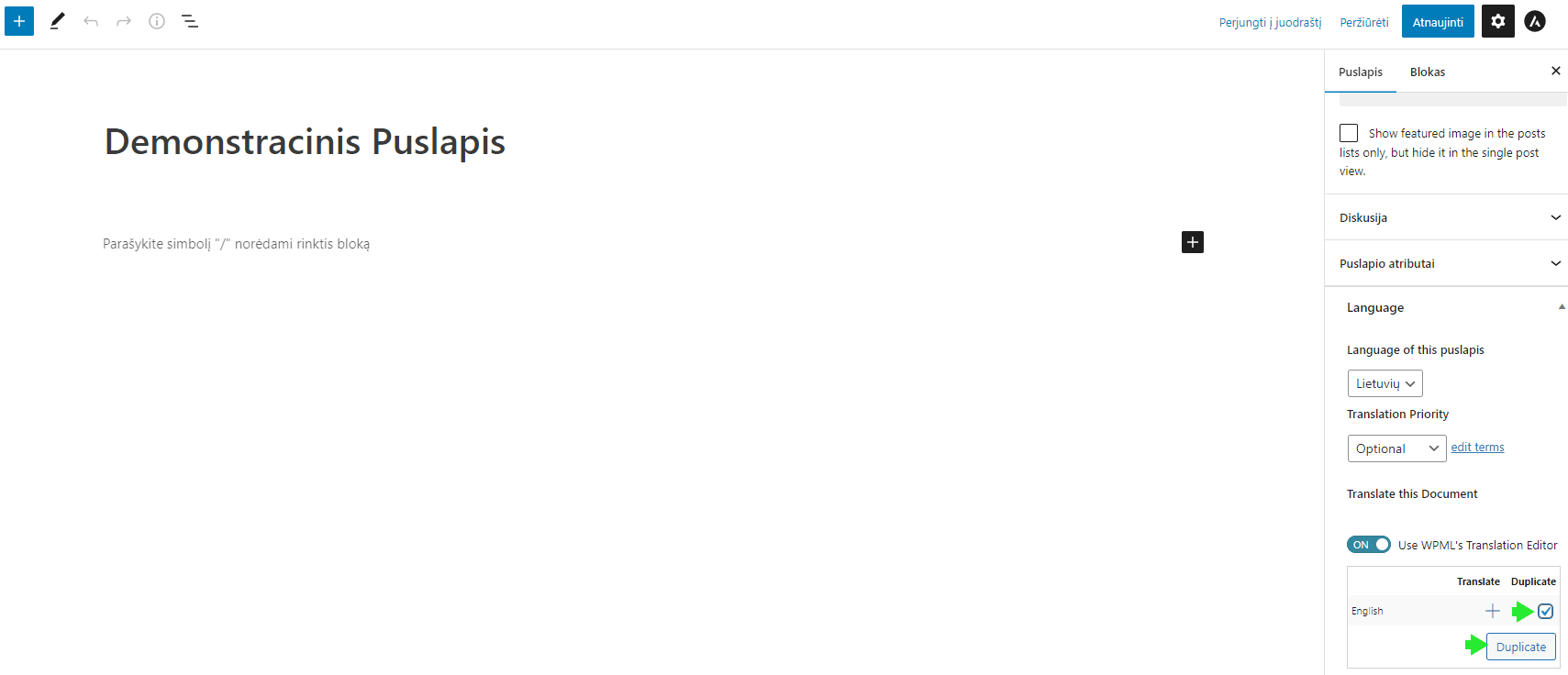
- Dešinėje pusėje esančioje nustatymų juostoje suraskite skiltį „Kalba“ (Language).
- Pažymėkite varnelę ties kalba, į kurią norite dubliuoti, ir paspauskite mygtuką „Dubliuoti“.
- Palaukite, kol sistema sukurs kopiją. Kai tai bus atlikta, viršutinėje juodoje administratoriaus juostoje pakeiskite kalbą į tą, į kurią dubliavote turinį.
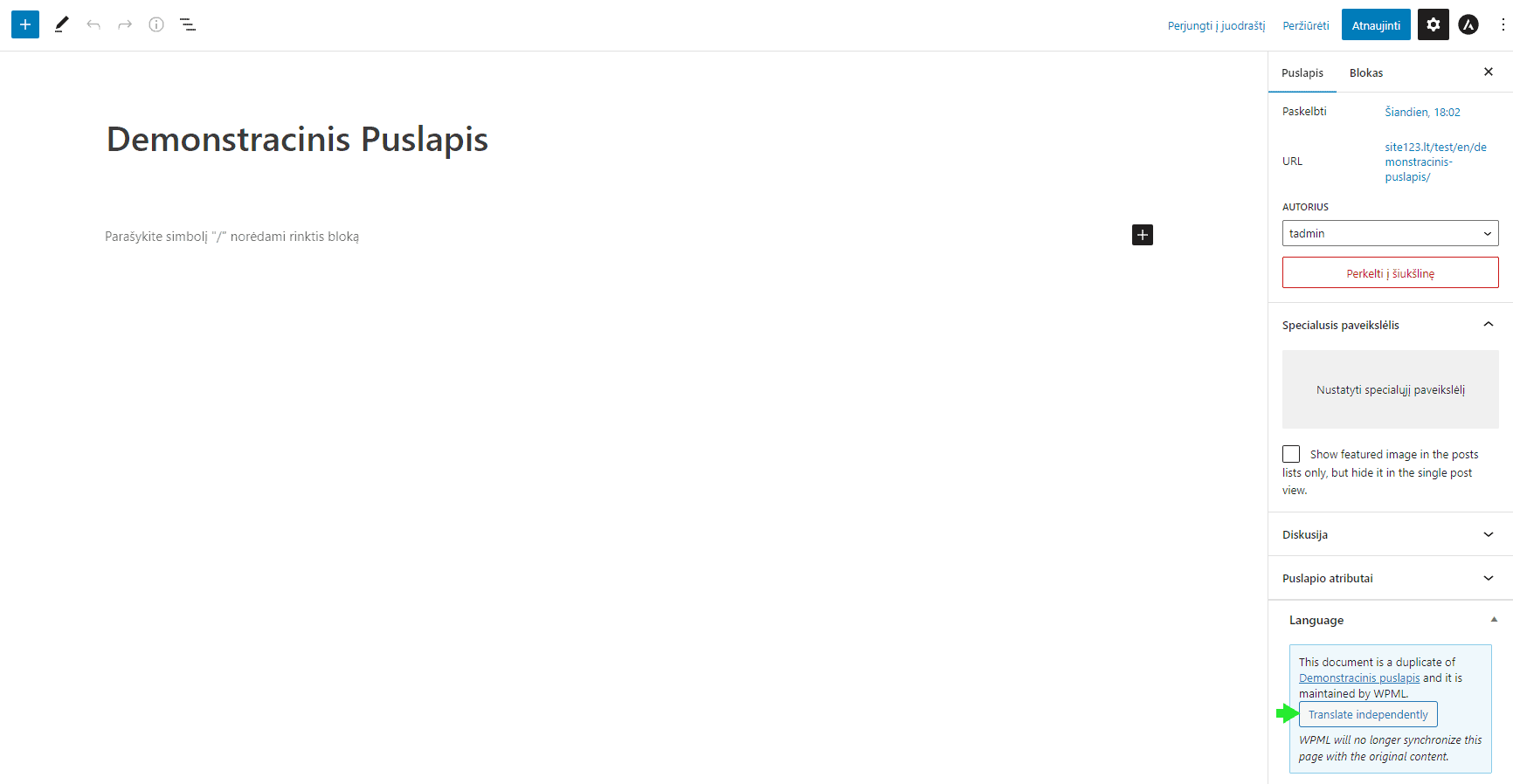
- Puslapis persikraus ir Jūs matysite kopiją naujoje kalboje. Dešinėje nustatymų juostoje paspauskite mygtuką „Versti savarankiškai“ (Translate independently). Šis veiksmas yra būtinas, kad Jūsų vertimas nebūtų perrašytas ateityje atnaujinus originalų puslapį.
- Puslapis dar kartą persikraus. Dabar galite saugiai redaguoti visus tekstus, pakeisti paveikslėlius ir išsaugoti pakeitimus.
Meniu vertimas
Kad meniu veiktų visomis kalbomis, pirmiausia turite išversti visus puslapius, kurie yra į jį įtraukti. Kai tai padaryta:
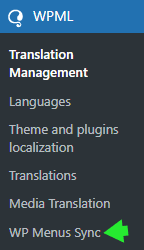
- Eikite į
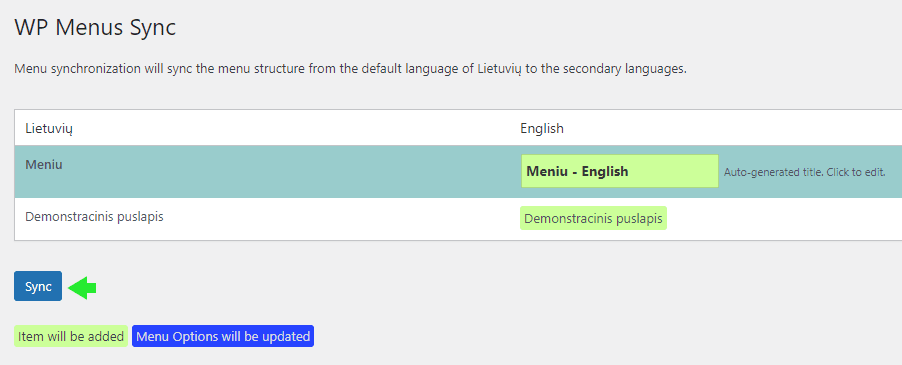
WPML > WP Menus Sync. - Sistema automatiškai palygins Jūsų meniu skirtingomis kalbomis ir parodys, kokių pakeitimų reikia.
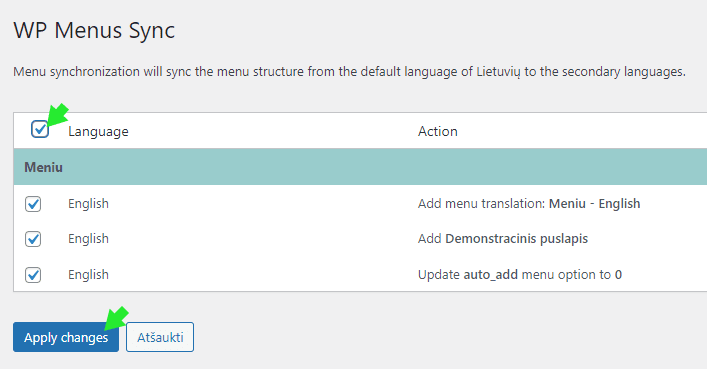
- Peržiūrėkite siūlomus pakeitimus ir apačioje paspauskite mygtuką „Sinchronizuoti“ (Sync), o tada – „Pritaikyti pakeitimus“ (Apply changes).
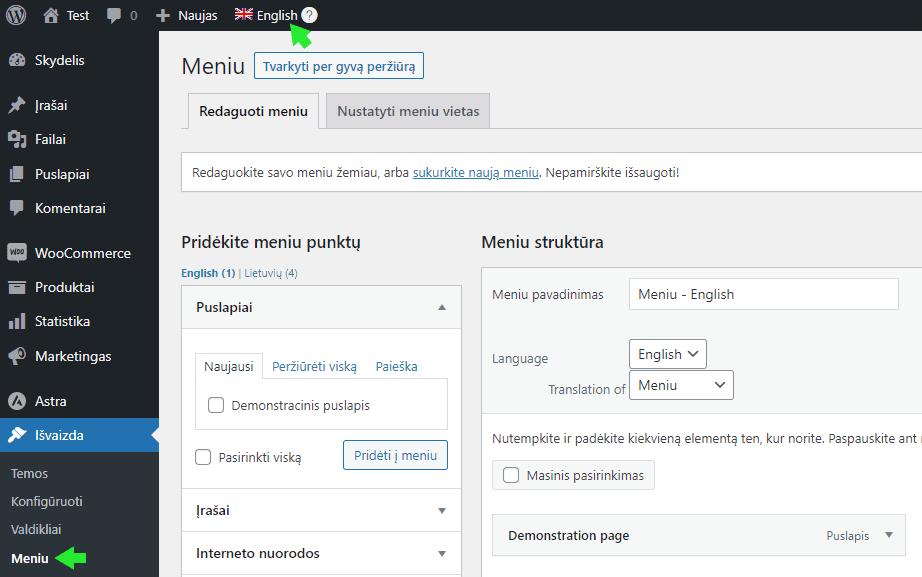
WPML automatiškai sukurs Jūsų meniu struktūrą kitose kalbose. Jei ateityje pridėsite naujų puslapių, galite pakartoti šį procesą arba redaguoti kiekvienos kalbos meniu atskirai per Išvaizda > Meniu, viršuje pasirinkę norimą kalbą.
Kategorijų, žymų ir atributų vertimas
Visi šie elementai (dar vadinami taksonomijomis) verčiami vienoje vietoje.
- Eikite į
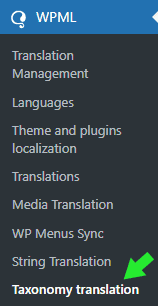
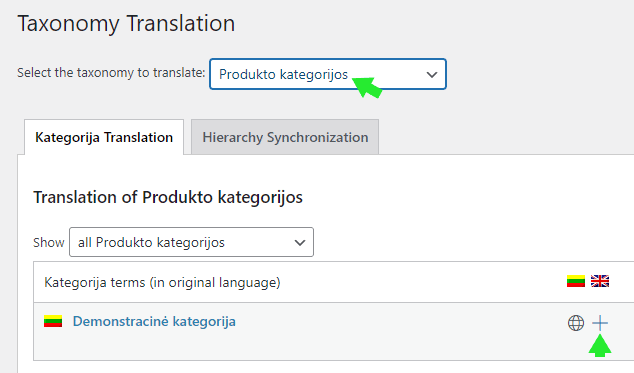
WPML > Taxonomy Translation. - Išskleidžiamajame meniu pasirinkite, ką norite versti (pvz., „Produktų kategorijos“).
- Matysite visų kategorijų sąrašą. Tiesiog paspauskite pliuso piktogramą (+) šalia kategorijos po norimos kalbos vėliava.
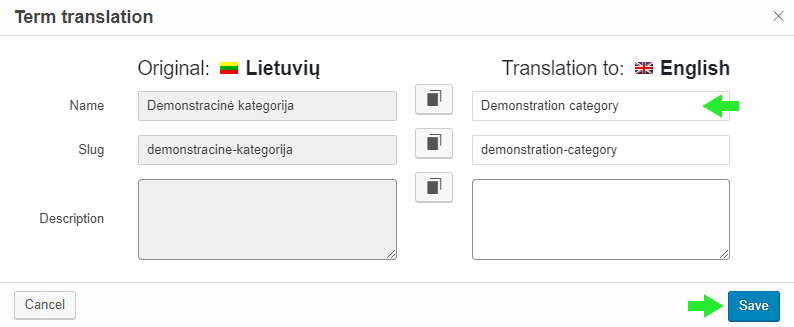
- Iššokusiame langelyje įveskite vertimą ir išsaugokite.
Šis principas galioja įrašų kategorijoms, žymoms, produktų atributams ir t.t.
Kitų tekstų vertimas (String Translation)
Kartais prireikia išversti tekstus, kurie nėra nei puslapiuose, nei kategorijose. Tai gali būti temos mygtukų pavadinimai, įskiepių frazės ar pristatymo būdų pavadinimai. Tokie tekstai vadinami „teksto eilutėmis“ (strings).
- Eikite į
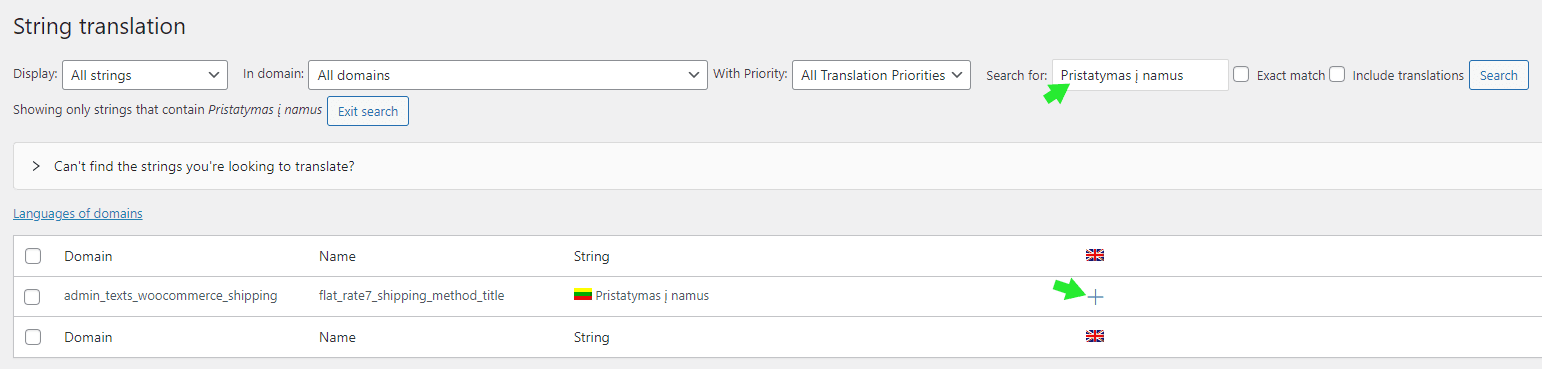
WPML > String Translation. - Paieškos laukelyje įveskite tikslią frazę, kurią norite išversti, ir spauskite Enter.
- Kai sistema ras eilutę, paspauskite pliuso piktogramą (+) šalia norimos kalbos.
- Įveskite vertimą, pažymėkite varnelę „Vertimas baigtas“ ir išsaugokite.
Jei paieška neduoda rezultatų, pabandykite puslapio apačioje paspausti „Translate texts in admin screens“, surasti reikiamą tekstą ten, pažymėti jį ir pridėti į „String Translation“ sąrašą.
Valdiklių vertimas (Widgets)
Jei Jūsų svetainės šoninėje juostoje ar poraštėje naudojami valdikliai, WPML leidžia rodyti skirtingus valdiklius skirtingoms kalboms.
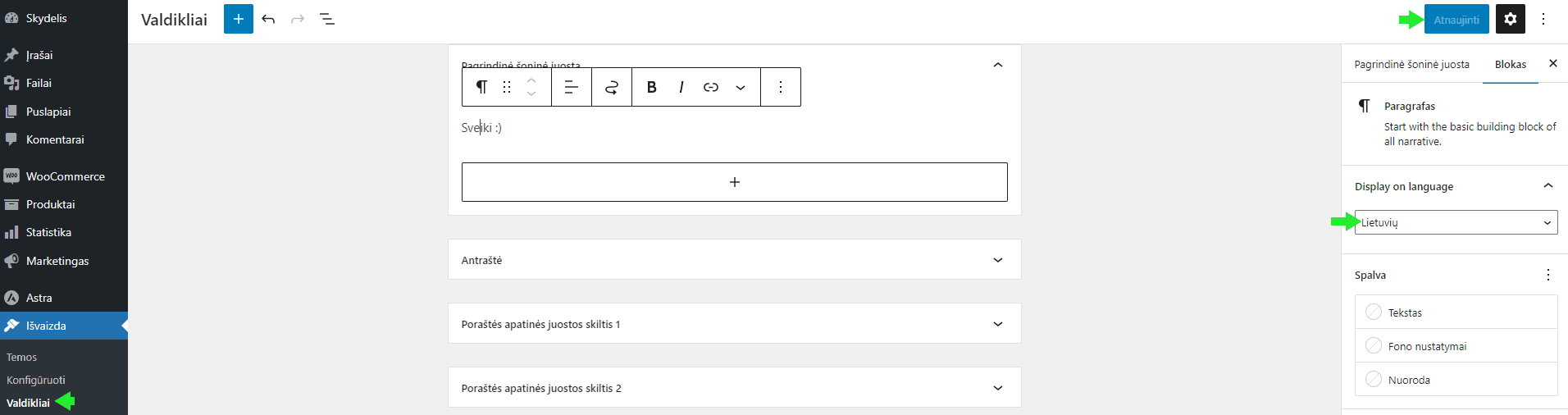
- Eikite į
Išvaizda > Valdikliai. - Pasirinkite valdiklį (bloką), kurį norite pritaikyti kalboms (pvz., teksto paragrafą ar paveikslėlį).
- Paspaudus ant jo, dešinėje pusėje atsidarys bloko nustatymų skydelis.
- Pačiame apačioje rasite WPML pridedamą skiltį „Kalba“ (Language).
- Išskleidžiamajame meniu pasirinkite, kuriai kalbai šis valdiklis turi būti rodomas (pvz., „Lietuvių“).
- Išsaugokite pakeitimus paspausdami „Atnaujinti“.
Norėdami toje pačioje vietoje rodyti kitokį valdiklį kitai kalbai (pvz., anglišką tekstą), tiesiog pridėkite naują to paties tipo valdiklį ir jo nustatymuose priskirkite jį kitai kalbai (pvz., „Anglų“). Taip galite turėti du identiškus teksto valdiklius, bet vienas bus matomas tik lietuviškoje versijoje, o kitas – tik angliškoje.
Papildomos kalbos pridėjimas
Jei ateityje nuspręsite pridėti dar vieną kalbą:
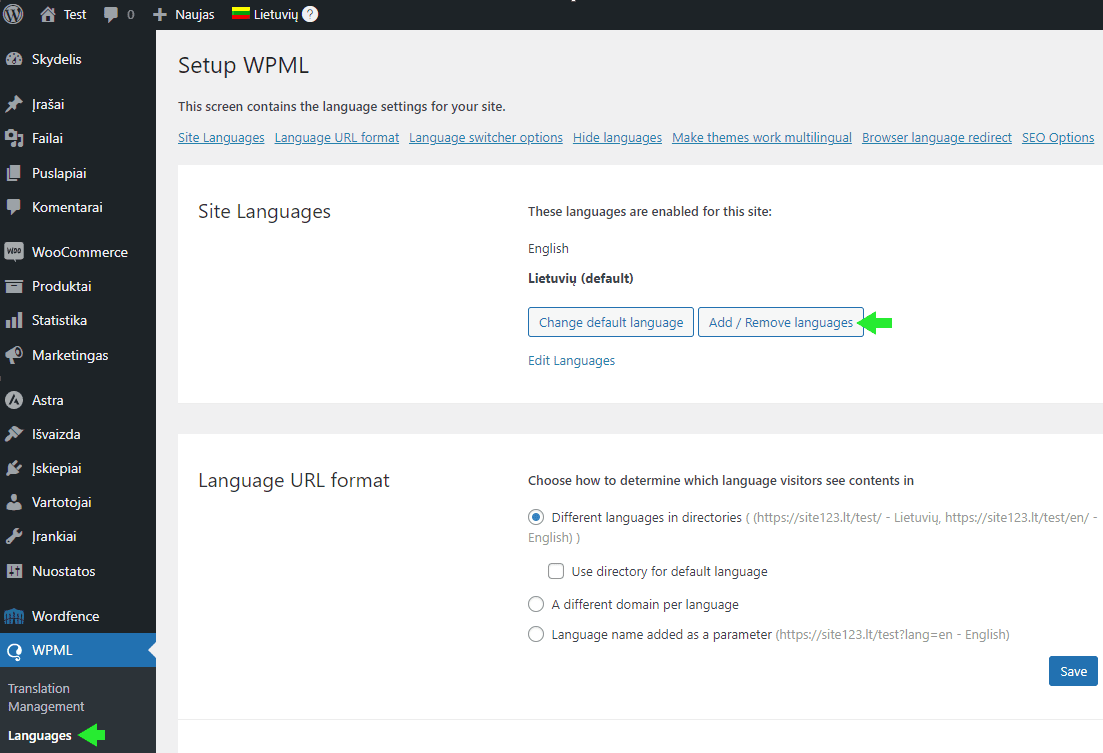
- Eikite į
WPML > Languages. - Spauskite mygtuką „Pridėti / Pašalinti kalbas“.
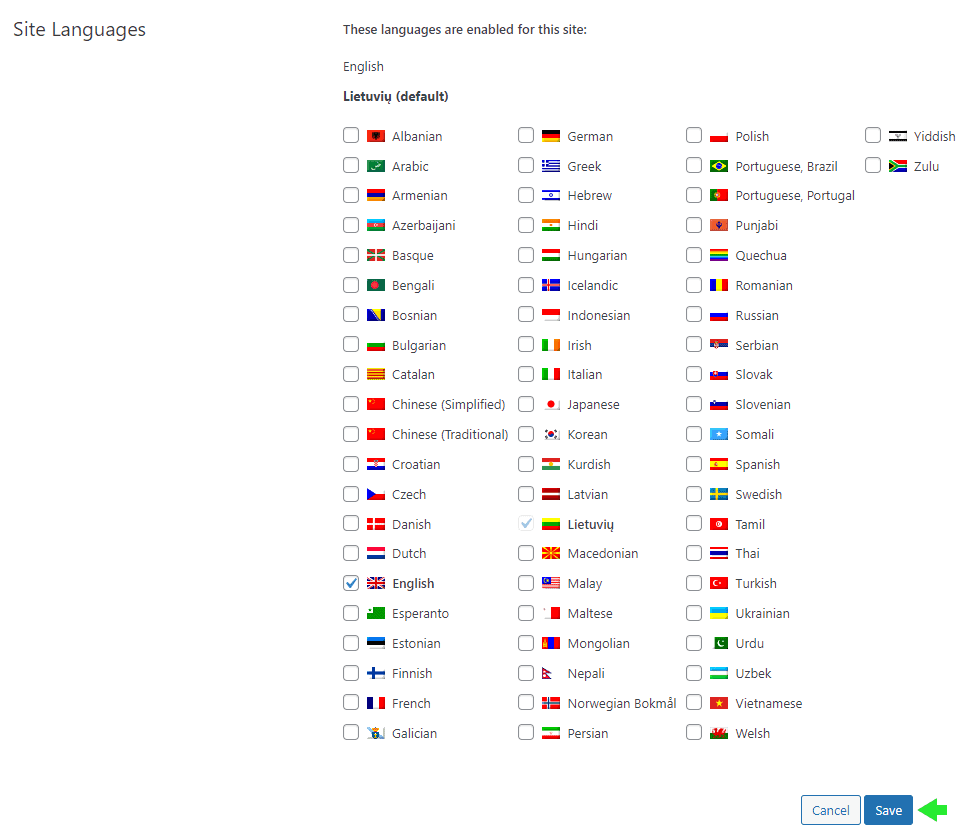
- Pažymėkite varnelę ties norima kalba ir išsaugokite.
Patarimas: Be reikalo nepridėkite kalbų, kurių neketinate naudoti, nes tai gali šiek tiek apkrauti svetainę. Pridėję naują kalbą, nepamirškite išversti turinio, pritaikyti meniu ir atlikti kitų būtinų veiksmų.
Modulio autorių dokumentacija anglų kalba: https://wpml.org/documentation/