
Nuolaidų kodai (kuponai) yra vienas efektyviausių rinkodaros įrankių. Jie padeda ne tik pritraukti naujų pirkėjų, bet ir skatina esamų klientų lojalumą, didina vidutinę krepšelio vertę ir padeda išparduoti prekių likučius.
„WooCommerce“ turi galingą ir lanksčią kuponų kūrimo sistemą, kuri leidžia sukurti įvairių tipų nuolaidas vos keliais paspaudimais.
Pirmas žingsnis: Įsitikinkite, kad kuponai yra įjungti
Pagal numatytuosius nustatymus, kuponų funkcija gali būti išjungta. Prieš pradedant, būtina ją aktyvuoti.
- Eikite į WooCommerce -> Nustatymai.
- Pasirinkite skiltį „Pagrindiniai“.
- Suraskite eilutę „Įjungti kuponus“ ir pažymėkite varnelę „Įjungti nuolaidų kuponus“.
- Puslapio apačioje paspauskite „Išsaugoti pakeitimus“.


Dabar Jūsų valdymo skydelyje atsiras nuolaidų valdymo skiltis.
Žingsnis po žingsnio: Kaip sukurti naują nuolaidos kodą?
1. Atidarykite kuponų kūrimo langą
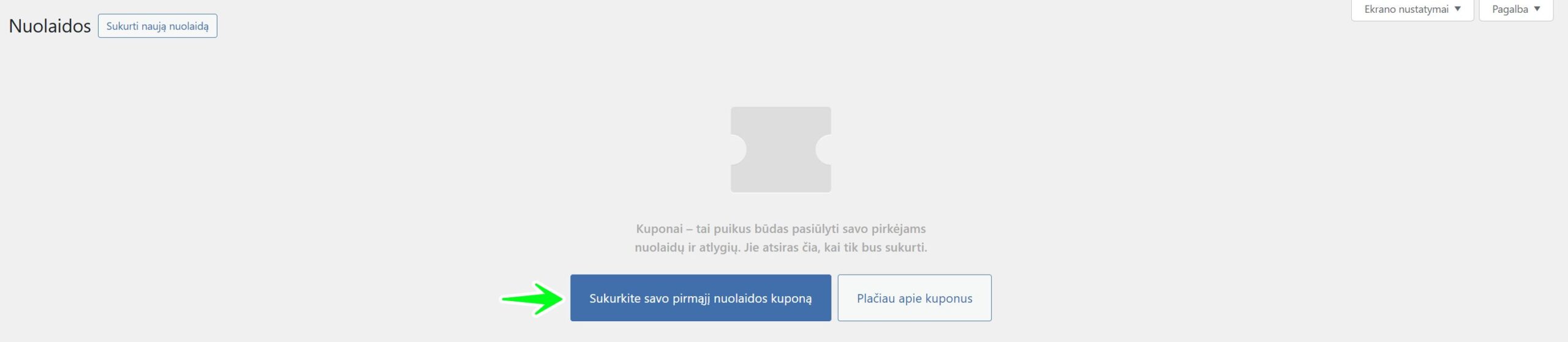
Valdymo skydelyje eikite į Marketingas -> Nuolaidos ir paspauskite mygtuką „Sukurti savo pirmąjį nuolaidos kodą“ (arba „Sukurti naują nuolaidą“).

2. Įveskite kodą
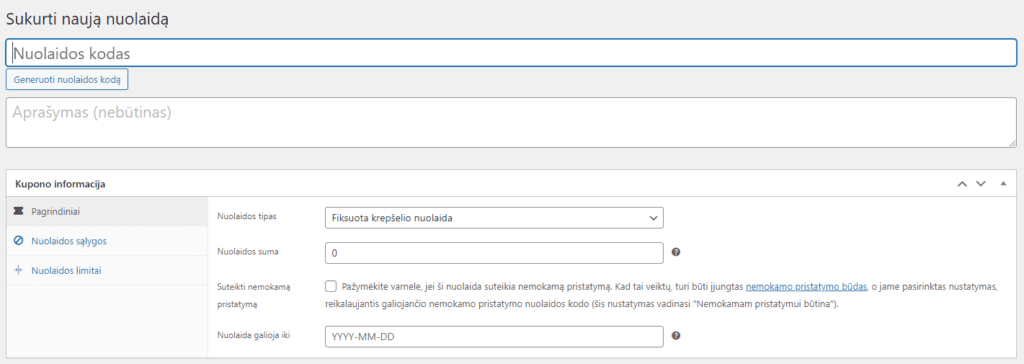
- Kupono kodas: Įveskite kodą, kurį klientai turės panaudoti norėdami gauti nuolaidą (pvz.,
VASARA20,PIRMASPIRKIMAS). Galite suvesti savo kodą arba paspausti mygtuką „Generuoti kupono kodą“, kad sistema sukurtų atsitiktinį kodą. - Aprašymas (neprivaloma): Čia galite įvesti vidinę pastabą sau, pvz., „Vasaros išpardavimo kampanija“. Šio aprašymo klientai nematys.
3. Konfigūruokite kupono duomenis
Žemiau matysite pagrindinį nustatymų bloką, padalintą į tris skiltis: Pagrindiniai, Nuolaidos sąlygos ir Nuolaidos limitai.
A. Pagrindiniai (General)
Šioje skiltyje nustatote, kokia bus nuolaida.
- Nuolaidos tipas:
- Procentinė nuolaida: Nuolaida taikoma nuo visos krepšelio sumos (pvz., 10% nuolaida).
- Fiksuoto krepšelio nuolaida: Iš krepšelio sumos atimama fiksuota pinigų suma (pvz., 5 € nuolaida visam krepšeliui).
- Fiksuota produkto nuolaida: Fiksuota nuolaida taikoma kiekvienai prekei krepšelyje atskirai (rečiau naudojama).
- Nuolaidos suma: Įveskite skaičių (pvz.,
10procentinei nuolaidai arba5fiksuotai). - Leisti nemokamą pristatymą: Pažymėkite, jei šis kodas taip pat suteikia nemokamą pristatymą.
- Nuolaida galioja iki: Pasirinkite datą, iki kurios kuponas bus aktyvus. Palikite tuščią, jei kuponas neterminuotas.
B. Nuolaidos sąlygos (Usage Restriction)
Čia galite nustatyti taisykles ir apribojimus, kada kuponas gali būti naudojamas.
- Minimali išlaidų suma: Nurodykite minimalią krepšelio sumą, nuo kurios kuponas pradeda galioti.
- Maksimali išlaidų suma: Nurodykite maksimalią krepšelio sumą, kuriai kuponas galioja.
- Individualus naudojimas: Pažymėkite, jei nenorite, kad šis kuponas būtų naudojamas kartu su kitais kuponais.
- Netaikyti nuolaidų prekėms: Pažymėkite, jei norite, kad kuponas negaliotų prekėms, kurioms jau taikoma akcija.
- Produktai / Išskyrus produktus: Nurodykite konkrečius produktus, kuriems kuponas (ne)galioja.
- Kategorijos / Išskyrus kategorijas: Nurodykite prekių kategorijas, kurioms kuponas (ne)galioja.
C. Nuolaidos limitai (Usage Limits)
Šioje skiltyje apibrėžiate, kiek kartų kuponas gali būti panaudotas.
- Panaudojimo limitas vienam kuponui: Nurodykite, kiek kartų iš viso šis kodas gali būti panaudotas (pvz., „100 pirmųjų pirkėjų“).
- Panaudojimo limitas vienam vartotojui: Nurodykite, kiek kartų tas pats klientas gali panaudoti šį kodą (dažniausiai nustatoma
1).
4. Paskelbkite kuponą
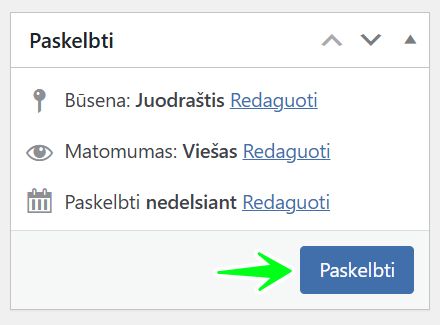
Atlikę visus nustatymus, dešinėje pusėje paspauskite mėlyną mygtuką „Paskelbti“. Jūsų nuolaidos kodas paruoštas naudoti! Dabar galite jį skelbti savo socialiniuose tinkluose, naujienlaiškiuose ar reklaminėse kampanijose.
Greičiausias būdas perprasti visas galimybes – tiesiog eksperimentuoti ir sukurti kelis skirtingus kuponų tipus.