
Ar kada nors rašydami straipsnį netyčia ištrynėte svarbią pastraipą? O gal po kelių redagavimo valandų nusprendėte, kad pirminis variantas vis dėlto buvo geresnis? „WordPress“ turi integruotą gelbėjimosi ratą – versijų (angl. Revisions) funkciją, kuri leidžia lengvai atšaukti pakeitimus ir grįžti prie ankstesnės įrašo ar puslapio būsenos.
Šioje pamokoje parodysime, kaip naudotis versijų valdymu, kad atkurtumėte senesnį turinį, ir kaip optimizuoti šią funkciją savo svetainėje.
1. Kas yra versijos ir kaip jos veikia?
Versijos – tai „WordPress“ funkcija, kuri automatiškai išsaugo Jūsų darbo kopijas. Egzistuoja du pagrindiniai versijų tipai:
- Automatinis išsaugojimas (Autosave): „WordPress“ redaktorius automatiškai išsaugo Jūsų darbo juodraštį kas 60 sekundžių. Ši funkcija yra ypač naudinga, jei netikėtai nutrūktų interneto ryšys, išsijungtų kompiuteris ar „pakibtų“ naršyklė. Grįžę į redaktorių, galėsite atkurti paskutinę automatiškai išsaugotą versiją.
- Rankinis išsaugojimas: Kiekvieną kartą, kai paspaudžiate mygtukus „Išsaugoti juodraštį“, „Atnaujinti“ ar „Paskelbti“, „WordPress“ sukuria ir išsaugo pilną įrašo ar puslapio versiją duomenų bazėje. Skirtingai nuo automatinio išsaugojimo, šios versijos yra saugomos ilgą laiką.
Ši sistema leidžia ne tik apsisaugoti nuo klaidų, bet ir stebėti, kaip turinys keitėsi laikui bėgant.
2. Kaip atkurti senesnę versiją? (Žingsnis po žingsnio)
Procesas yra labai paprastas ir intuityvus:
- Atidarykite redaktorių. Eikite į norimo įrašo ar puslapio redagavimo langą.
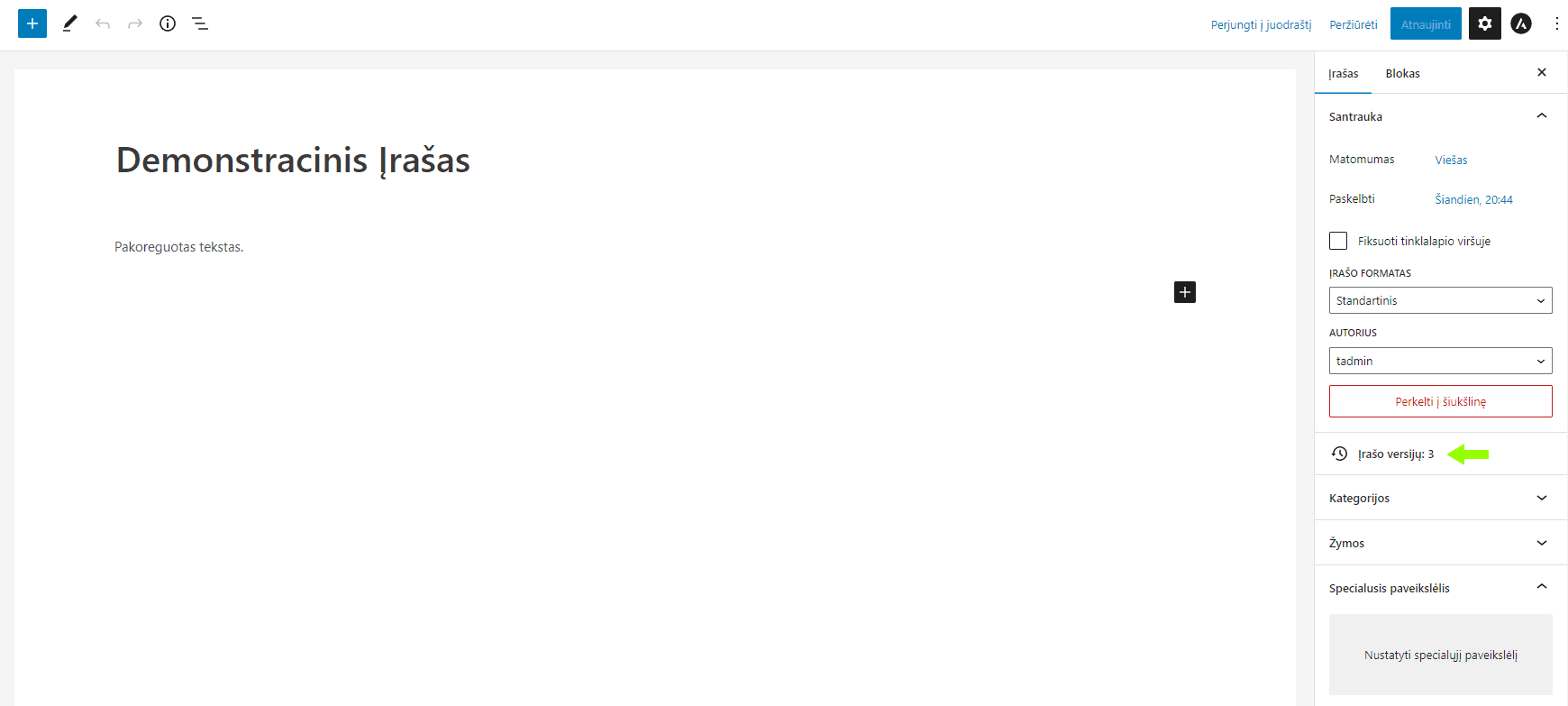
- Raskite versijų skiltį. Dešinėje pusėje esančioje nustatymų juostoje (skiltyje „Įrašas“ arba „Puslapis“) suraskite eilutę „Versijos“. Šalia bus nurodytas išsaugotų versijų skaičius. Spustelėkite ant šios eilutės. [Image showing the „Revisions” link in the WordPress editor sidebar]
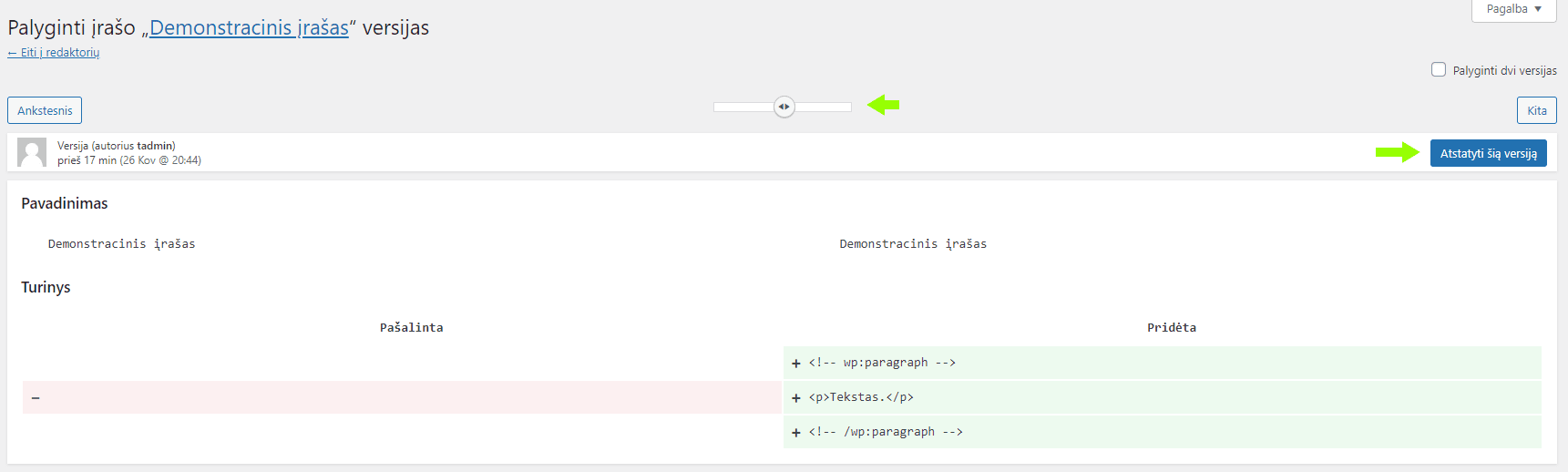
- Naršykite ir palyginkite versijas. Būsite nukreipti į versijų palyginimo ekraną.
- Viršuje esančia slinkties juosta galite keliauti per skirtingas turinio versijas.
- Pakeitimai, atlikti tarp gretimų versijų, bus aiškiai pažymėti: žalia spalva – pridėtas turinys, rausva spalva – pašalintas turinys.
- Norėdami palyginti ne gretimas, o bet kurias dvi skirtingas versijas, viršuje pažymėkite varnelę ties „Palyginti dvi versijas“. Slinkties juosta pasidalins į dvi dalis, leisdama pasirinkti du skirtingus taškus laike. [Image showing the revision comparison screen with the slider and highlighted changes]
- Atkurkite pasirinktą versiją. Suradę versiją, kurią norite atkurti, tiesiog paspauskite mėlyną mygtuką „Atstatyti šią versiją“.
„WordPress“ iš karto atkurs pasirinktą turinį į redaktorių. Svarbu paminėti, kad šis veiksmas neištrina naujesnių versijų – Jūsų atkurta versija tiesiog tampa dar viena, pačia naujausia, versija.
3. Kaip valdyti versijų skaičių?
Nors versijos yra itin naudingos, kiekviena iš jų užima vietą Jūsų svetainės duomenų bazėje. Didelėse svetainėse su daug turinio tai ilgainiui gali šiek tiek sulėtinti svetainės veikimą. Laimei, versijų skaičių galima lengvai apriboti.
Lengviausias būdas tai padaryti – naudoti įskiepį.
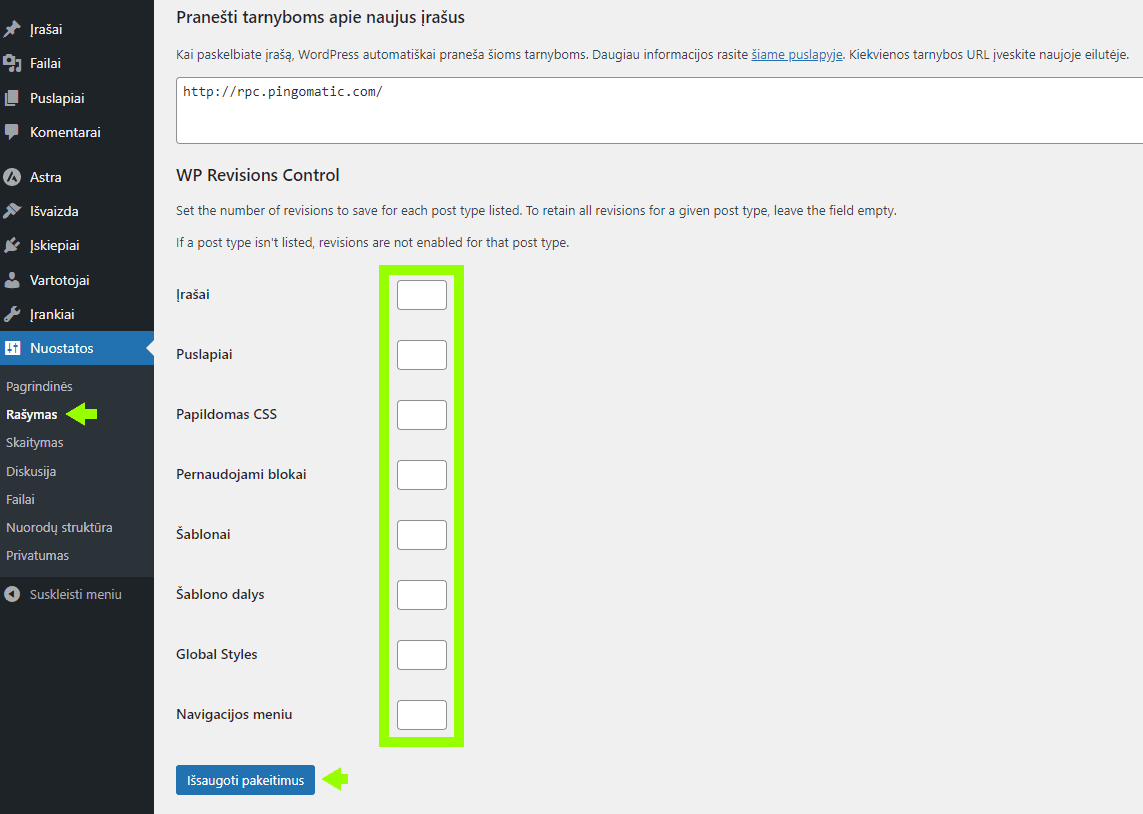
- Įdiekite ir aktyvuokite įskiepį WP Revisions Control.
- Eikite į Nustatymai -> Rašymas ir slinkite žemyn iki „WP Revisions Control“ skilties.
- Įveskite, kiek daugiausiai versijų norite saugoti kiekvienam turinio tipui (pvz., įrašams, puslapiams). Dažniausiai pakanka 5–10 versijų.
- Išsaugokite pakeitimus.
Dabar sistema automatiškai ištrins seniausias versijas, kai bus pasiektas nustatytas limitas.
4. Kaip visiškai išjungti versijų kūrimą?
Dėmesio: Šio veiksmo nerekomenduojame, nes prarasite galimybę atkurti turinį ir apsisaugoti nuo klaidų. Tačiau, jei esate tikri, kad Jums ši funkcija nereikalinga ir norite maksimaliai sumažinti duomenų bazės dydį, galite ją išjungti.
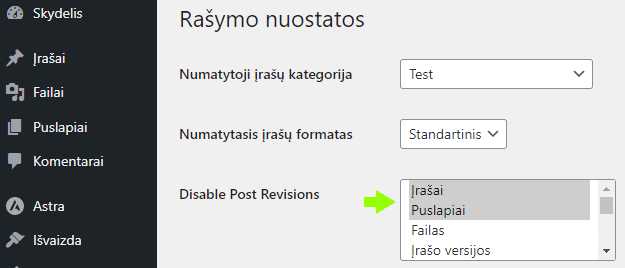
- Įdiekite ir aktyvuokite įskiepį Disable Post Revision.
- Eikite į Nustatymai -> Rašymas.
- Pasirinkite turinio tipus, kuriems norite išjungti versijų kūrimą.
- Išsaugokite nustatymus.
Tikimės, kad ši pamoka padėjo Jums geriau suprasti, kaip efektyviai naudotis „WordPress“ versijų funkcija ir pritaikyti ją savo poreikiams!