
„WooCommerce“ puikiai tinka ne tik fizinių, bet ir skaitmeninių ar virtualių produktų prekybai. Tai gali būti:
- Atsisiunčiami (skaitmeniniai) produktai: El. knygos, muzikos failai, nuotraukos, video pamokos, programinė įranga, dokumentų šablonai.
- Virtualūs produktai (paslaugos): Konsultacijos, narystės, bilietai į renginius, mokymai.
Pagrindinis šių prekių bruožas – joms nereikalingas fizinis pristatymas.
Esminis skirtumas: „Virtualus“ tarp „Atsisiunčiamas“
Kuriant tokio tipo prekę, „Prekės duomenys“ skiltyje matysite dvi svarbias varneles. Labai svarbu suprasti jų skirtumą:
✅ Virtualus (Virtual): Pažymėjus šią varnelę, iš prekės nustatymų dingsta „Pristatymo“ (Shipping) skiltis. Sistema supranta, kad šios prekės nereikia siųsti, todėl pirkėjui nereikės įvesti pristatymo adreso. Šią varnelę reikia žymėti visoms ne fizinėms prekėms.

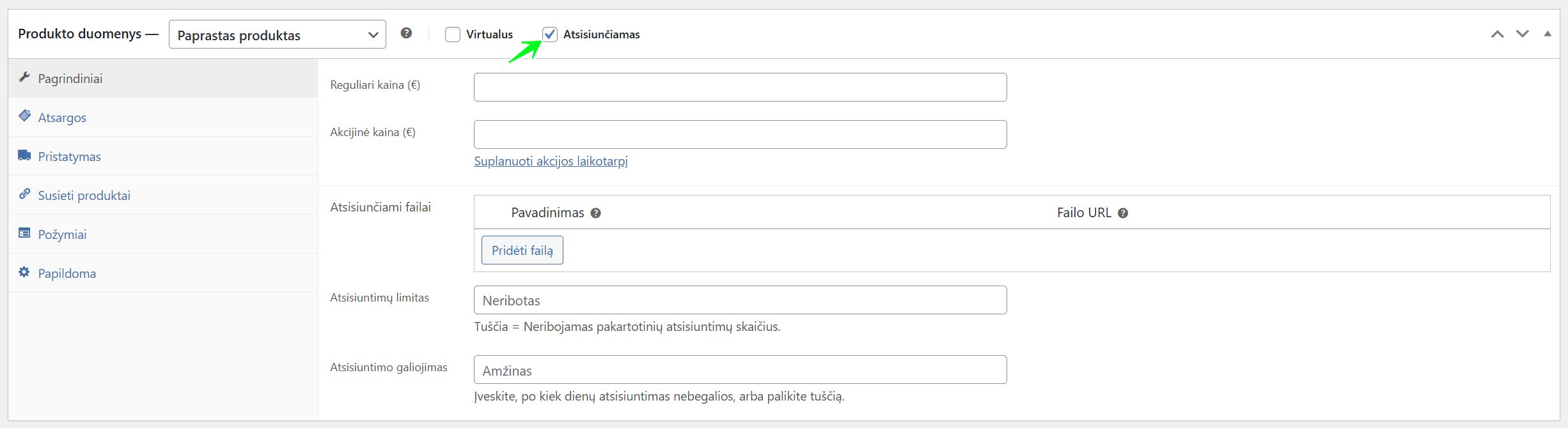
✅ Atsisiunčiamas (Downloadable): Pažymėjus šią varnelę, prekės nustatymuose atsiranda papildomi laukeliai failams įkelti ir atsisiuntimo taisyklėms nustatyti.
Auksinė taisyklė:
- Jei parduodate paslaugą (pvz., konsultaciją), Jums reikia pažymėti tik „Virtualus“ varnelę.
- Jei parduodate failą (pvz., el. knygą), Jums reikia pažymėti ABI varneles: „Virtualus“ IR „Atsisiunčiamas“.
Žingsnis po žingsnio: Kaip sukurti atsisiunčiamą prekę
1. Pažymėkite reikiamas varneles
Slinkite žemyn iki „Prekės duomenys“ skilties ir pažymėkite varneles ties „Virtualus“ ir „Atsisiunčiamas“.
2. Įkelkite failą ir nustatykite sąlygas
Pažymėjus varnelę „Atsisiunčiamas“, „Bendri“ (General) skiltyje atsiras nauji nustatymai:
- Atsisiunčiami failai: Spauskite mygtuką „Pridėti failą“.
- Pavadinimas: Įveskite pavadinimą, kurį matys klientas (pvz., „El. knyga „Sėkmės paslaptys“).
- Failo URL: Spauskite „Pridėti failą“ ir įkelkite failą iš savo kompiuterio. „WooCommerce“ saugiai patalpins jį serveryje ir sugeneruos apsaugotą nuorodą.
- Atsisiuntimo limitas: Nurodykite, kiek kartų vienas klientas gali atsisiųsti failą. Palikite tuščią, jei atsisiuntimų skaičius neribojamas.
- Atsisiuntimo galiojimas: Nurodykite, kiek dienų po pirkimo atsisiuntimo nuoroda galios. Palikite tuščią, jei galiojimo laikas neribojamas.
4. Paskelbkite prekę
Atlikę visus veiksmus, spauskite mygtuką „Paskelbti“.
Kaip klientas gauna prekę?
Po sėkmingo apmokėjimo, klientas atsisiuntimo nuorodą gaus keliais būdais:
- Užsakymo patvirtinimo puslapyje (angl. Thank You page), kuris parodomas iškart po pirkimo.
- Užsakymo patvirtinimo el. laiške, kurį sistema išsiunčia automatiškai.
- Savo paskyros skiltyje „Atsisiuntimai“, jei pirkimo metu jis susikūrė paskyrą Jūsų svetainėje.
Šis procesas yra visiškai automatizuotas, todėl Jums nereikia rūpintis failų siuntimu rankiniu būdu.