
Tinkamas prekių valdymas yra Jūsų elektroninės parduotuvės sėkmės pamatas. Aiškūs aprašymai, kokybiškos nuotraukos ir tvarkingos kategorijos ne tik padeda pirkėjui lengviau apsispręsti, bet ir pagerina Jūsų parduotuvės matomumą paieškos sistemose.
Visi produktai yra valdomi per kairiajame meniu esančią skiltį Produktai.
Žingsnis po žingsnio: Kaip sukurti naują prekę?
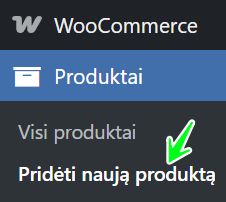
Norėdami sukurti naują prekę, eikite į Produktai -> Pridėti naują produktą. Atsidarys prekės kūrimo langas, kuriame reikės užpildyti kelias svarbias skiltis.

1. Prekės pavadinimas ir aprašymai
- Produkto pavadinimas: Įveskite aiškų ir konkretų prekės pavadinimą.
- Produkto aprašymas: Pagrindiniame teksto lauke pateikite išsamią informaciją apie prekę: jos savybes, privalumus, naudojimo instrukcijas ir t.t.
- Trumpas produkto aprašymas: Šis tekstas, esantis žemiau prekės duomenų skilties, dažniausiai matomas šalia prekės nuotraukos, po pavadinimu. Čia trumpai ir aiškiai apibūdinkite esminius prekės privalumus.
2. Prekės duomenys
Tai svarbiausia prekės nustatymų dalis, kurioje nurodoma kaina, atsargos, pristatymo informacija ir kt. Pirmiausia turite pasirinkti prekės tipą:
- Paprastas produktas (Simple Product): Tai standartinis, pavienis produktas be jokių pasirinkimų (pvz., knyga).
- Produktas su variantais (Variable Product): Tai produktas, turintis skirtingas variacijas, iš kurių pirkėjas gali rinktis (pvz., marškinėliai, kurie gali būti skirtingų spalvų ir dydžių).
Paprastos prekės nustatymai:
- Bendri (General):
- Reguliari kaina (€): Įprasta prekės kaina.
- Akcijinė kaina (€): Kaina su nuolaida. Galite nustatyti ir akcijos laikotarpį.
- Atsargos (Inventory):
- Prekės kodas (SKU): Unikalus prekės identifikatorius Jūsų apskaitai.
- Atsargų valdymas: Pažymėjus varnelę, galėsite įvesti Atsargų kiekį ir sistema automatiškai seks likutį.
- Pristatymas (Shipping):
- Nurodykite prekės svorį ir matmenis. Tai svarbu, jei naudojate pristatymo būdus, apskaičiuojančius kainą pagal šiuos parametrus.
Produkto su variantais nustatymai:
Norint sukurti variacinę prekę, pirmiausia reikia sukurti požymius.
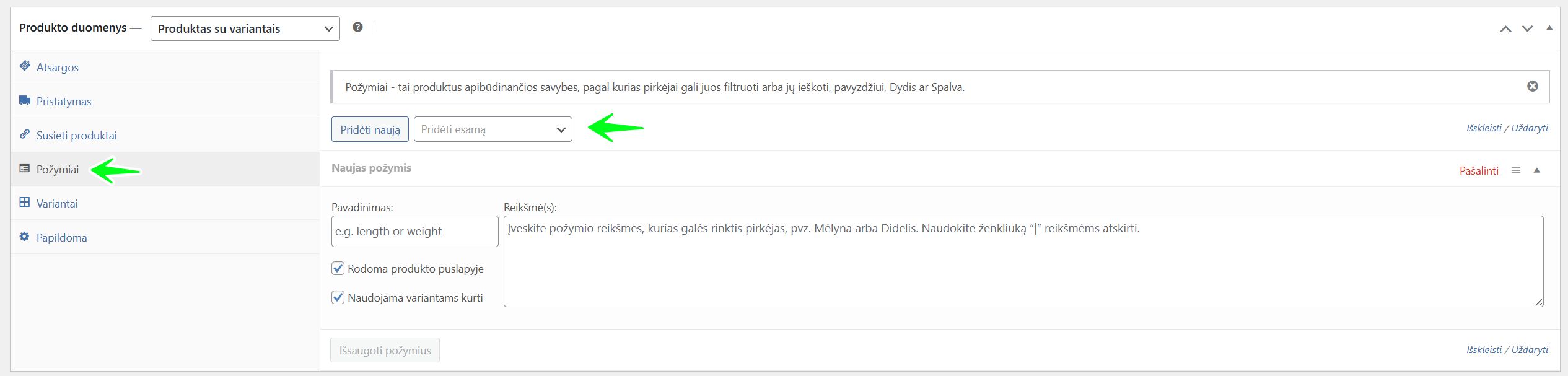
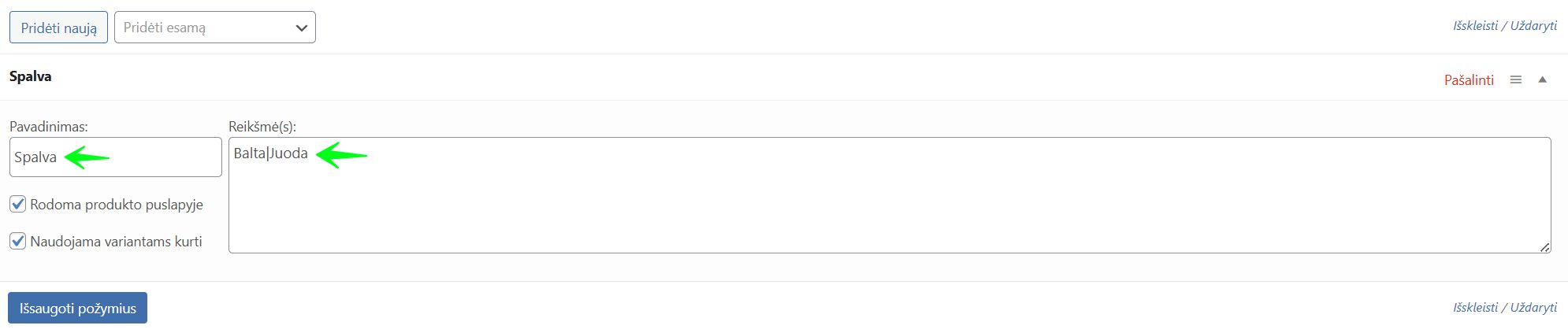
- Eikite į skiltį Požymiai (Attributes). Išskleidžiamajame meniu pasirinkite arba sukurkite naują atributą (pvz., „Spalva“).
- Laukelyje „Reikšmės“ įveskite galimus pasirinkimus, atskirdami juos vertikaliu brūkšniu ( | ) (pvz.,
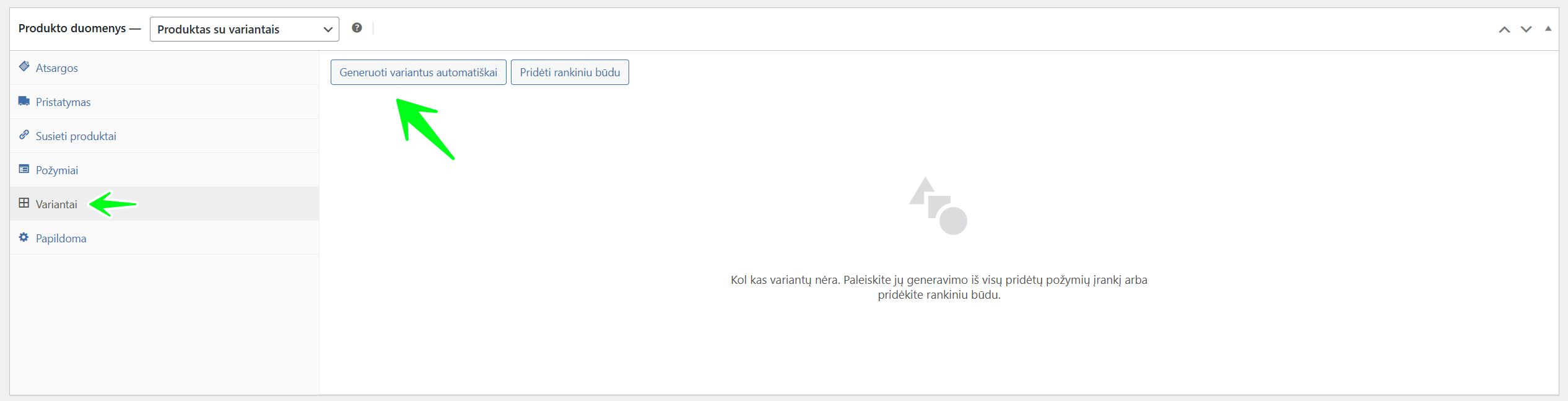
Mėlyna | Raudona | Žalia). Būtinai pažymėkite varnelę „Naudojama variantams kurti“ ir išsaugokite. Taip pat sukurkite ir „Dydžio“ atributą. - Tuomet eikite į skiltį Variantai (Variations). Pasirinkite „Generuoti variantus automatiškai“ ir spauskite „Vykdyti“. Sistema automatiškai sugeneruos visas įmanomas kombinacijas (pvz., Mėlyna S, Mėlyna M, Raudona S ir t.t.).
- Atsidariusiame sąraše galėsite kiekvienai variacijai nustatyti atskirą kainą, prekės kodą, paveikslėlį ir atsargų kiekį.
⚠️ Svarbu: globalūs ir individualūs požymiai
Norint, kad Jūsų pirkėjai galėtų patogiai filtruoti prekes pagal spalvą, dydį ar kitą savybę, būtina naudoti globalius atributus.
Yra du būdai sukurti atributus, ir labai svarbu suprasti jų skirtumą:
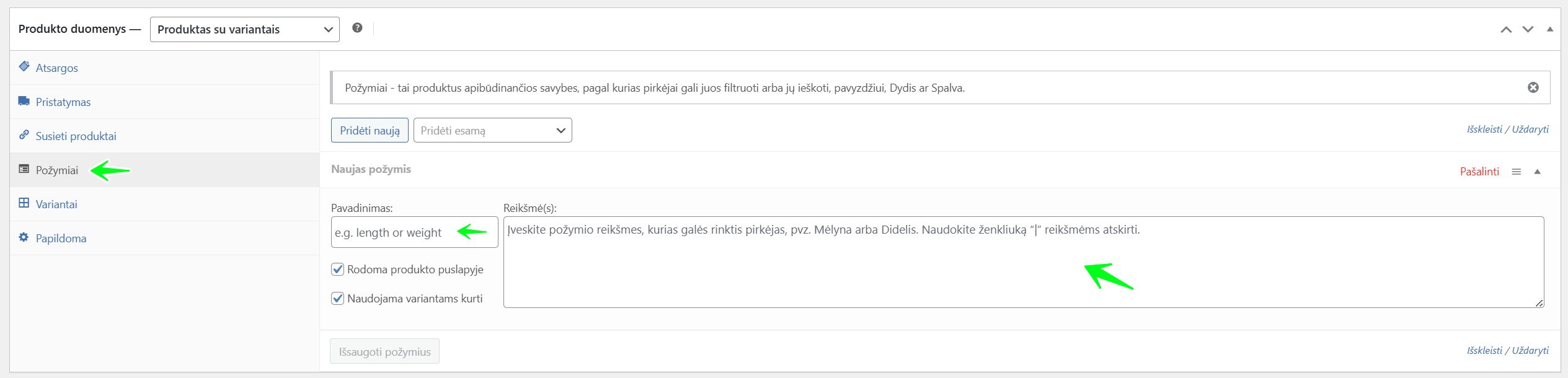
- Individualūs atributai (Custom Product Attribute): Tai požymiai, sukuriami tiesiogiai prekės redagavimo lange. Kai Jūs skiltyje „Požymiai“ pasirenkate „Individualus prekės požymis“ ir ranka įvedate reikšmes (pvz.,
Mėlyna | Raudona | Žalia), šie atributai yra unikalūs ir priskirti tik šiai vienai prekei.- Trūkumas: Tokių požymių negalima naudoti svetainės filtrams. Pirkėjai negalės parduotuvės šoninėje juostoje pasirinkti filtro „Spalva“ ir matyti visas mėlynas prekes.
- Globalūs požymiai (Global Attributes): Tai požymiai, kurie yra sukuriami centralizuotai per meniu
Produktai -> Požymiai. Jie yra universalūs ir gali būti priskirti bet kuriai prekei Jūsų parduotuvėje.- Privalumas: Tik šiuos požymius galima naudoti prekių filtravimui, taip pat jie palengvina variacijų kūrimą, kadangi nereikia kas kartą kurti naujų požymių.
Kaip teisingai sukurti globalų požymį (pvz., Spalva)?
- Kairiajame meniu eikite į Produktai -> Požymiai.
- Kairėje pusėje užpildykite laukelius:
- Pavadinimas: Įveskite atributo pavadinimą, kurį matys pirkėjai (pvz.,
Spalva). - Trumpinys (Slug): Tai nuorodoms naudojama versija (pvz.,
spalva). Galite šį laukelį palikti tuščią, sistema jį sugeneruos automatiškai. - Įjungti archyvus?: Būtinai pažymėkite šią varnelę. Tai leidžia šį atributą naudoti filtravimui.
- Pavadinimas: Įveskite atributo pavadinimą, kurį matys pirkėjai (pvz.,
- Spauskite „Pridėti požymį“.
- Naujas atributas atsiras dešinėje esančiame sąraše. Paspauskite ant jo nuorodos „Tvarkyti terminus“.
- Atsidariusiame lange pridėkite visas galimas požymio reikšmes (terminus). Pavyzdžiui, atributui „Spalva“ pridėkite terminus:
Mėlyna,Raudona,Žaliair t.t.

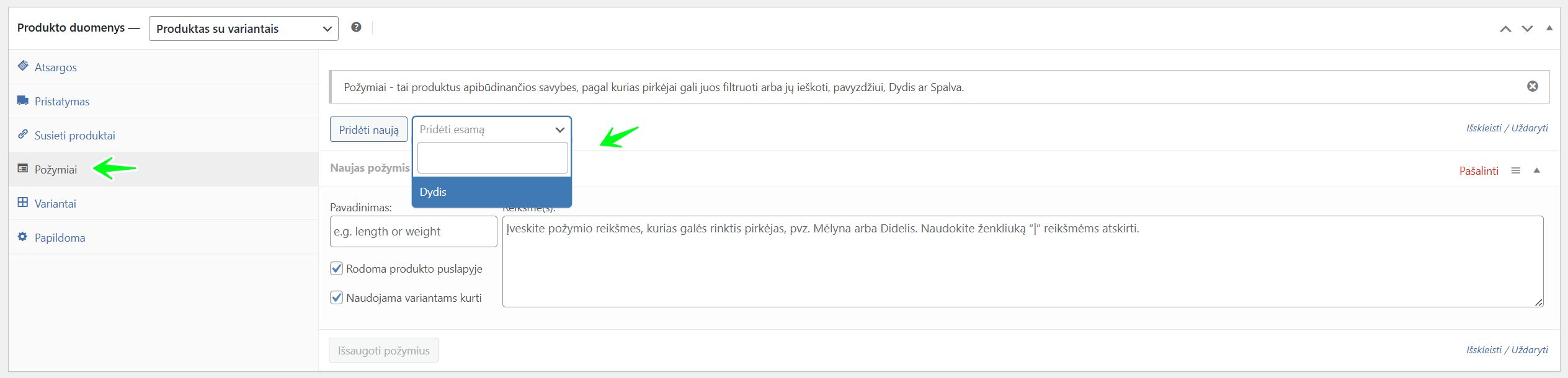
Dabar, grįžę į prekės redagavimo langą ir nuėję į skiltį Požymiai, išskleidžiamajame meniu galėsite pasirinkti savo sukurtą globalų atributą „Spalva“ ir priskirti prekei vieną ar kelias jau sukurtas reikšmes (Mėlyna, Raudona ir kt.).
Plačiau apie variantų ir požymių kūrimą anglų kalba:
3. Variantų redagavimas
Individualios variacijos redagavimas
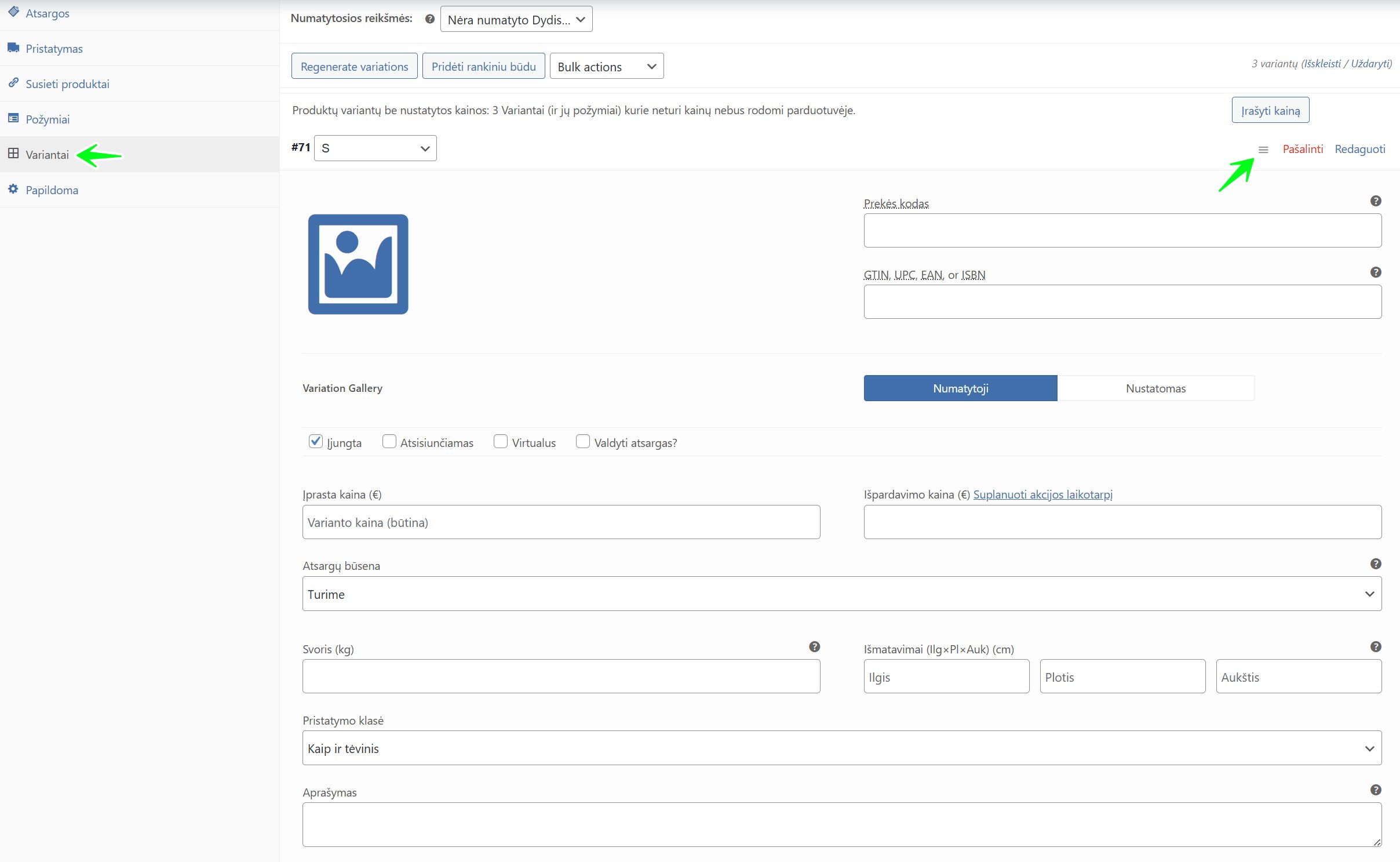
Norėdami redaguoti vieną konkretų variantą, tiesiog paspauskite ant jo pavadinimo arba tuščios vietos eilutėje. Atsivers išsamesnis nustatymų langas, kuriame galite keisti:
- Variacijos paveikslėlis (maža fotoaparato piktograma): Labai svarbu! Įkelkite nuotrauką, atitinkančią būtent šią variaciją (pvz., mėlynų marškinėlių nuotrauką). Kai pirkėjas pasirinks šį variantą, pagrindinė prekės nuotrauka pasikeis į šią.
- Prekės kodas (SKU): Įveskite unikalų prekės kodą būtent šiam variantui.
- Kaina (€): Nustatykite bazinę ir (jei reikia) akcijos kainą šiam konkrečiam variantui. Kiekvienas variantas gali turėti skirtingą kainą.
- Atsargų valdymas: Pažymėję varnelę „Tvarkyti atsargas?“, galėsite įvesti tikslų šio varianto likutį sandėlyje.
- Svoris ir matmenys: Nurodykite tikslius varianto matmenis, jei jie skiriasi.
- Aprašymas: Galite pridėti trumpą aprašymą, kuris bus matomas tik pasirinkus šį konkretų variantą.
Masinis variacijų redagavimas (laiko taupymas)
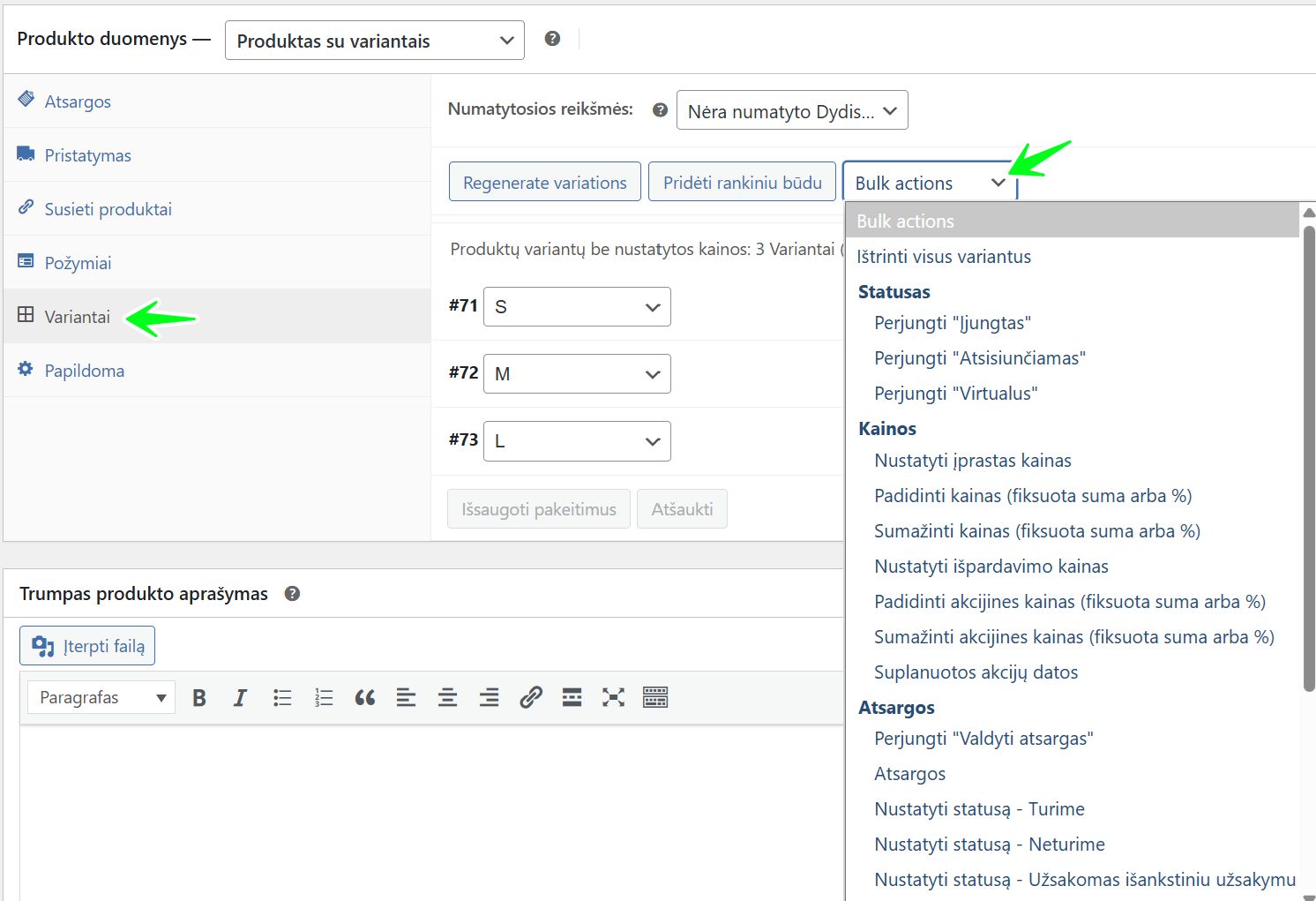
Jei turite daug variacijų ir norite vienu metu atlikti tą patį veiksmą visoms (pvz., pakeisti kainą), naudokite masinio redagavimo įrankį.
- Virš variacijų sąrašo rasite išskleidžiamąjį meniu (kuris pagal nutylėjimą rodo „Pridėti variaciją“).
- Paspauskite ant jo ir pamatysite daugybę galimų veiksmų.
Populiariausi masinio redagavimo veiksmai:
- Kainos -> Nustatyti bazinę kainą: Leidžia vienu veiksmu nustatyti vienodą kainą visoms variacijoms.
- Kainos -> Padidinti/Sumažinti bazinę kainą (fiksuota suma arba %): Patogu, kai reikia pakelti arba sumažinti visų variantų kainas.
- Atsargos -> Nustatyti atsargų kiekį: Galite greitai įvesti vienodą likutį visoms variacijoms.
- Atsargos -> Įjungti/Išjungti parinktį „Tvarkyti atsargas?“.
Pasirinkę norimą veiksmą, spauskite „Vykdyti“ ir sekite tolimesnes instrukcijas.
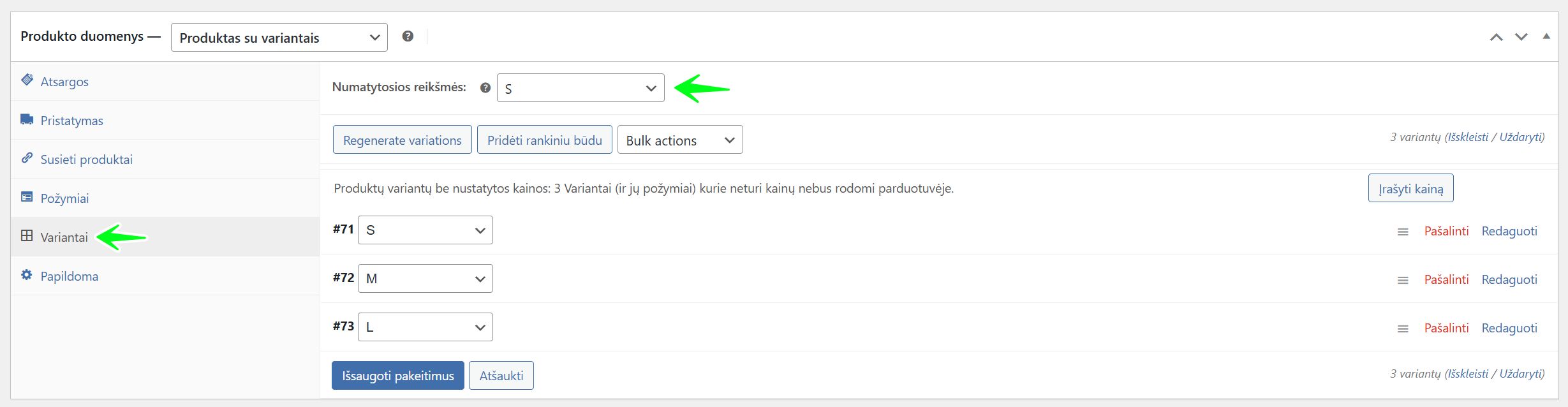
Numatytosios variacijos nustatymas
Galite nurodyti, kuri variacija bus automatiškai parinkta pirkėjui atidarius prekės puslapį. Pavyzdžiui, galite nustatyti populiariausią variantą arba tą, kurio visada turite sandėlyje.
Tai daroma virš variacijų sąrašo, laukelyje „Numatytosios formos reikšmės“. Tiesiog pasirinkite norimas numatytąsias reikšmes (pvz., „Mėlyna“ ir „M“).
Variacijų eiliškumo keitimas
Norėdami pakeisti, kokia tvarka pirkėjui rodomi pasirinkimai išskleidžiamajame meniu (pvz., kad pirmiau būtų S, tada M, tada L dydis), galite tiesiog pele paimti variaciją už trijų brūkšnelių piktogramos (☰) ir nutempti ją į norimą poziciją sąraše.

Atlikę visus norimus pakeitimus, nepamirškite paspausti mėlyno mygtuko „Išsaugoti pakeitimus“ ir atnaujinti visą prekę.
Kruopštus ir tikslus variacijų valdymas užtikrins sklandų pirkimo procesą ir sumažins galimų nesusipratimų ar klausimų iš klientų pusės.
4. Prekės paveikslėliai
Dešinėje pusėje rasite dvi skiltis paveikslėliams:
- Prekės paveikslėlis (Product image): Nustatykite pagrindinę, reprezentacinę prekės nuotrauką.
- Prekės galerija (Product gallery): Įkelkite papildomas nuotraukas, rodančias prekę iš skirtingų kampų ar naudojimo metu.

5. Kategorijos, žymos
Taip pat dešinėje pusėje galite:
- Priskirti kategoriją: Pasirinkite arba sukurkite naują Prekių kategoriją. Tai padeda tvarkingai grupuoti prekes ir palengvina naršymą pirkėjams (pvz., „Vyriški drabužiai“, „Batai“).
- Pridėti žymas: Prekių žymos leidžia dar detaliau apibūdinti prekę (pvz., „medvilnė“, „vasaros sezonui“). Jos padeda pirkėjams filtruoti ir ieškoti prekių.

Užpildę visą informaciją, paspauskite „Paskelbti“ arba „Atnaujinti“ (jeigu koreguojate jau sukurtą prekę).
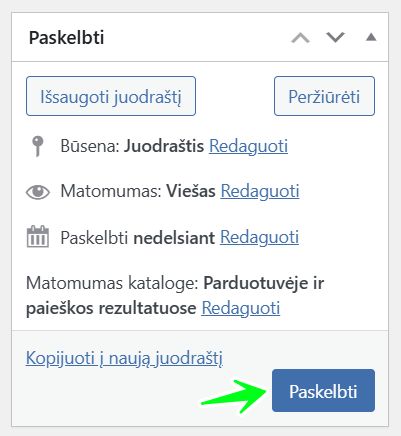
Arba, galite išsaugoti produktą kaip juodraštį „Išsaugoti juodraštį“, jeigu kol kas nenorite, kad prekė būtų matoma svetainės lankytojams.
Esamų prekių valdymas
Norėdami redaguoti, ištrinti ar greitai peržiūrėti prekes, eikite į Produktai -> Visi produktai. Čia matysite visų savo prekių sąrašą. Užvedę pelę ant bet kurios prekės, matysite šias parinktis:
- Redaguoti: Atidaro pilną prekės redagavimo langą.
- Greitasis redagavimas: Leidžia greitai pakeisti kainą, atsargų kiekį ar kategoriją.
- Į šiukšlinę: Pašalina prekę.
- Peržiūrėti: Parodo, kaip prekė atrodo Jūsų parduotuvėje.
Tik tinkamai ir nuosekliai valdoma prekių informacija leis Jūsų elektroninei parduotuvei atrodyti profesionaliai ir patikimai, skatinant pirkėjus sugrįžti.