
Valdikliai (angl. Widgets) – tai maži, savarankiški turinio ar funkcionalumo blokai, kuriuos galite patalpinti į iš anksto numatytas Jūsų svetainės temos sritis.
Šios sritys, dar vadinamos „konteineriais“ arba „valdiklių sritimis“, dažniausiai yra:
- Šoninė juosta (kairėje arba dešinėje nuo pagrindinio turinio)
- Poraštė (angl. Footer – svetainės apačia)
- Kartais – antraštė (angl. Header) ar kitos specialios vietos.
Valdiklių pagalba galite lengvai įterpti įvairias funkcijas, pavyzdžiui:
- Paieškos laukelį
- Naujausių įrašų sąrašą
- Įrašų kategorijas ar žymas
- Paveikslėlių galeriją
- Kalendorių
- Socialinių tinklų nuorodas
Valdiklių evoliucija „WordPress“ sistemoje
Būtina žinoti, kad valdiklių valdymas per pastaruosius metus stipriai pasikeitė. Tai, kaip Jūs juos valdysite, priklauso nuo Jūsų naudojamos temos tipo:
- Klasikinės Temos (pvz., Astra, Blocksy): Šiose temose valdiklių valdymas yra aktualus. Nuo „WordPress 5.8“ versijos senasis valdiklių valdymas buvo pakeistas į blokais paremtą sistemą, kuri veikia labai panašiai kaip įrašų ar puslapių redaktorius. Tai yra dabartinis standartas, kurį ir aprašysime žemiau.
- Blokų Temos (FSE): Naujos kartos temose, kurios naudoja Pilno Svetainės Redagavimo (FSE) funkciją, atskiros
Išvaizda > Valdikliaiskilties nebėra. Vietoje to, visas turinys (įskaitant šonines juostas ir poraštes) yra redaguojamas tiesiogiai perIšvaizda > Redaktorius, pridedant norimus blokus.
Ši instrukcija skirta klasikinėms temoms, naudojančioms modernų, blokais paremtą valdiklių valdymą.
Kaip valdyti blokais paremtus valdiklius?
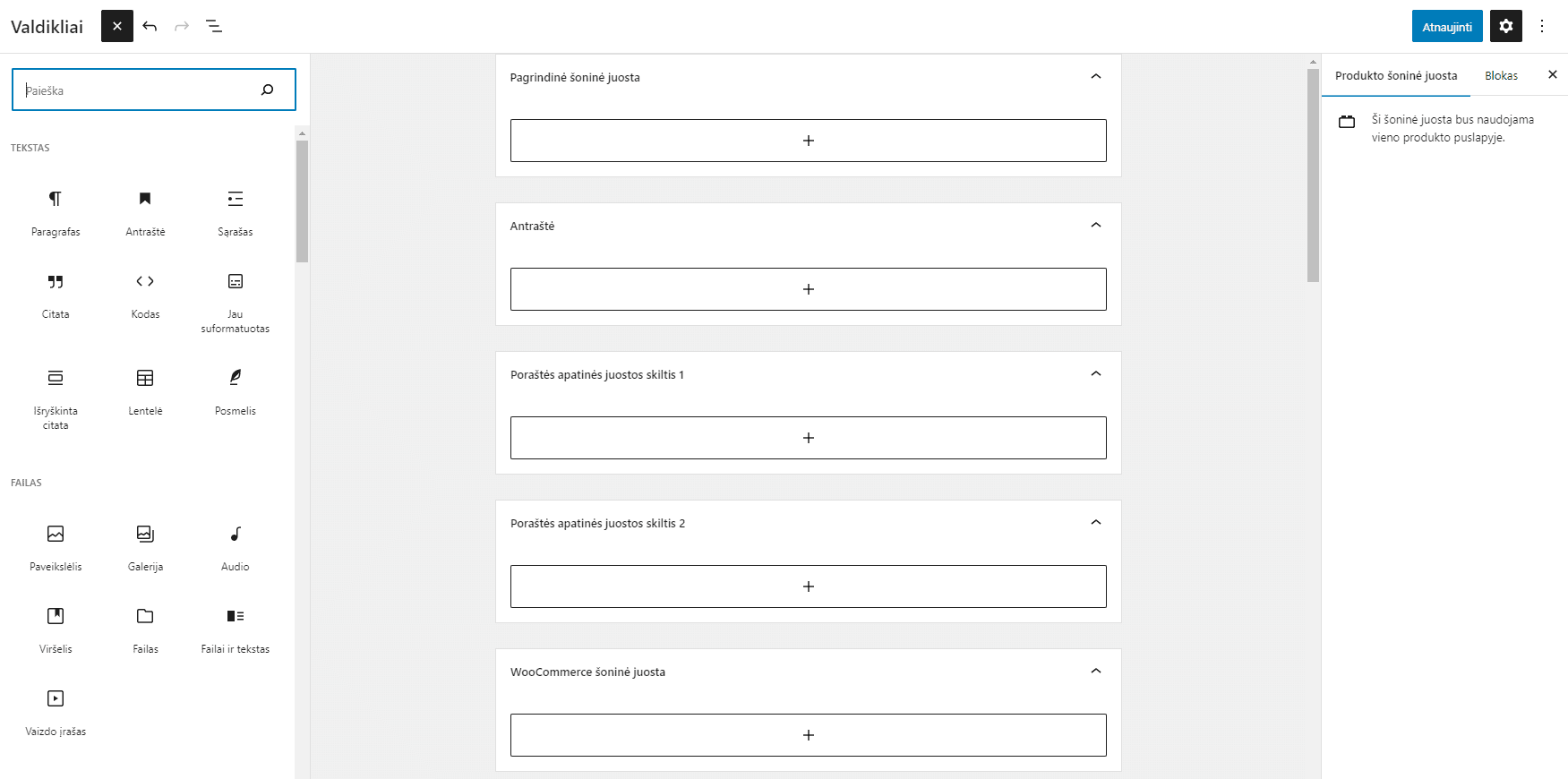
Norėdami pasiekti valdiklių valdymo langą, eikite į Išvaizda -> Valdikliai. Čia matysite visas savo temos palaikomas valdiklių sritis (pvz., „Pagrindinė šoninė juosta“, „Poraštės 1 stulpelis“ ir t. t.).
Kaip pridėti naują valdiklį?
- Pasirinkite sritį, į kurią norite įdėti valdiklį (pvz., šoninę juostą).
- Spustelėkite pliuso piktogramą (+) („Pridėti bloką“), esančią tos srities viduje arba viršutiniame kairiajame kampe.
- Atsidariusiame meniu galite ieškoti norimo bloko (valdiklio) pagal pavadinimą (pvz., „Paieška“, „Galerija“) arba paspausti „Naršyti visus“, kad pamatytumėte pilną galimų blokų sąrašą.
- Spustelėkite ant norimo bloko, ir jis bus įterptas į pasirinktą sritį.
- Atlikę pakeitimus, nepamirškite paspausti mėlyno mygtuko „Atnaujinti“ viršutiniame dešiniajame kampe.

Kaip pašalinti valdiklį?
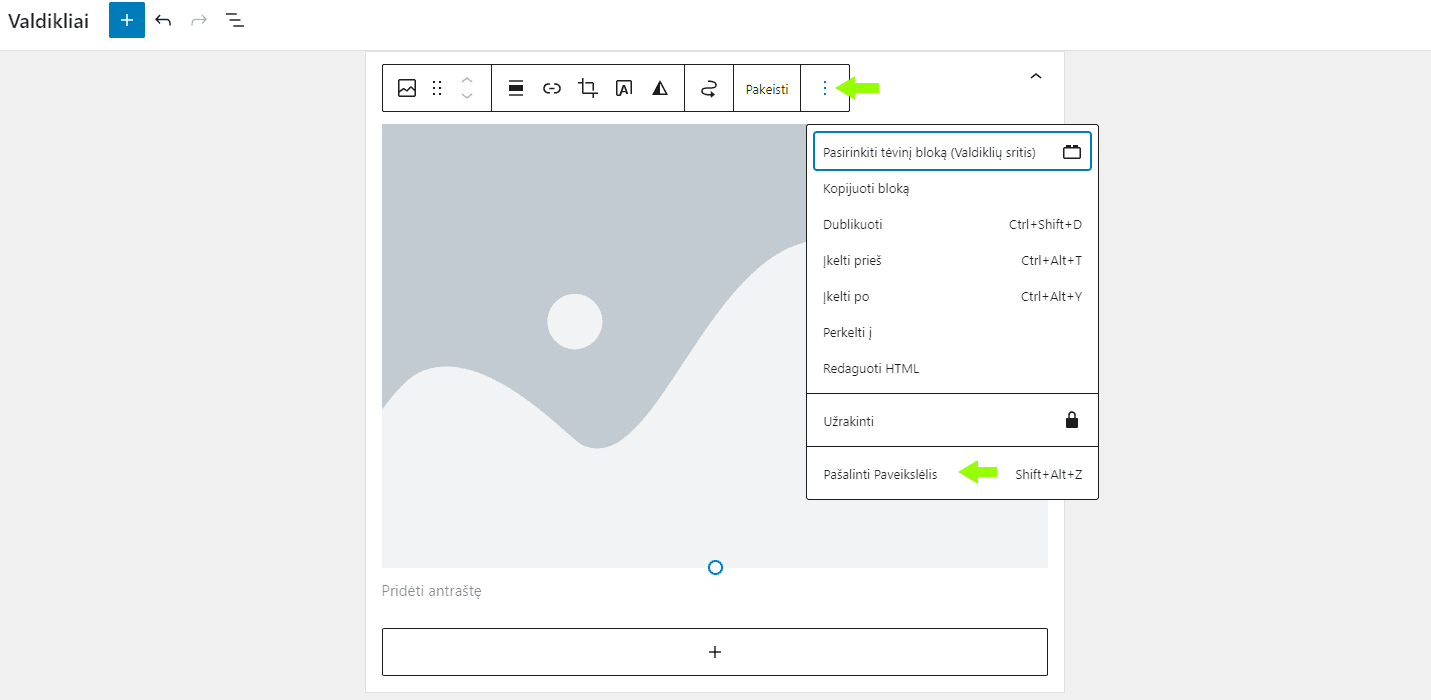
- Valdiklių valdymo lange spustelėkite ant bloko (valdiklio), kurį norite pašalinti.
- Virš bloko atsiradusioje įrankių juostoje paspauskite trijų taškų piktogramą (⋮).
- Atsidariusiame meniu pasirinkite pačią paskutinę parinktį – „Pašalinti [bloko pavadinimas]“.
- Paspauskite „Atnaujinti“, kad išsaugotumėte pakeitimus.
Taip galite lanksčiai ir patogiai valdyti savo svetainės šoninių juostų, poraščių ir kitų sričių turinį, pritaikydami jį pagal savo poreikius.